

Ako renomovaný veľkoobchodný dodávateľ 50-palcových televízorov Ultra HD, chápem, že veľa zákazníkov, či už ide o maloobchodníkov alebo koncových používateľov, sa môže stretnúť s ťažkosťami pri pokuse o prístup k ponuke nastavení na týchto zariadeniach s vysokým obsahom koncov. V tomto blogu vás prevediem krokom procesu - krokom, zabezpečením, aby ste mohli ľahko prispôsobiť svoj televízor podľa svojich preferencií.
Prečo získať prístup k ponuke Nastavenia?
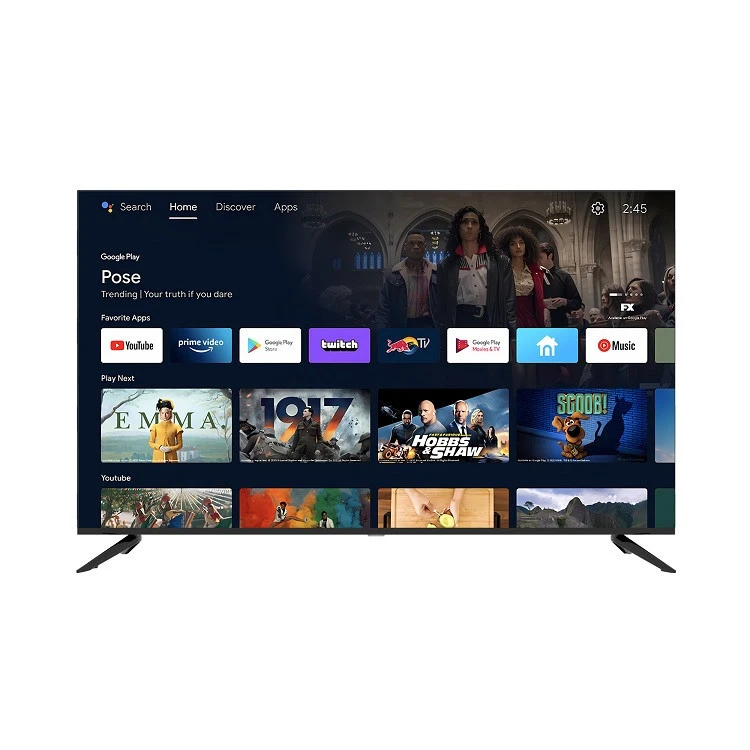
Ponuka nastavení v televízii Ultra HD 50 - palca je pokladom funkcií a možností. Umožňuje úpravu kvality obrazu, nastaviť zvukové preferencie, pripojiť externé zariadenia a spravovať nastavenia siete. Či už chcete vylepšiť presnosť farieb pre pohlcujúcejší film - sledujte zážitok alebo pripojte televízor k Wi - Fi pre online streamovanie, ponuka nastavení je vašou bránou k týmto funkciám.
Predpoklady
Pred spustením prístupu do ponuky Nastavenia sa uistite, že váš televízor je správne pripojený k zdroju napájania a ak je to možné, k externému zariadeniu, ako je káblová skrinka, herná konzola alebo zvukový systém. Uistite sa tiež, že diaľkové ovládanie funguje správne. Väčšina z našich 50 - palcových televízorov Ultra HD sa dodáva s používateľom - priateľským diaľkovým ovládačom, ktorý má vyhradené tlačidlá pre ľahkú navigáciu.
Krok - - Sprievodca krokom Prístup k ponuke Nastavenia
1. Power v televízii
Najskôr stlačte tlačidlo napájania na samotnom televízor alebo na diaľkovom ovládaní. Počkajte, kým sa televízor naštartuje. Môže to trvať niekoľko sekúnd, najmä ak je to prvýkrát, čo ho zapnete alebo ak je v pohotovostnom režime už dlho.
2. Vyhľadajte tlačidlo nastavení
Na diaľkovom ovládači našich televízorov s rozmermi 50 - palca Ultra HD je tlačidlo Nastavenia zvyčajne umiestnené. Môže byť označená ako „nastavenia“, „ponuka“ alebo mať ikonu, ktorá sa podobá zariadeniu alebo panelu nástrojov. Stlačením tohto tlačidla otvoríte hlavnú ponuku.
3. Navigácia v ponuke
Po otvorení ponuky sa na obrazovke zobrazí zoznam možností. Na diaľkové ovládacie prvky použite klávesy so šípkami na diaľkovom ovládaní navigáciu, dole, doľava alebo vpravo. Ponuka zvyčajne obsahuje kategórie, ako je obrázok, zvuk, vstup, sieť a systém.
4. Vyberte požadovanú možnosť
Zvýraznite možnosť, ku ktorej chcete pristupovať, a stlačte tlačidlo „Enter“ alebo „OK“ na diaľku. Napríklad, ak chcete upraviť kvalitu obrázka, vyberte možnosť „Obrázok“. Potom môžete ďalej prispôsobiť nastavenia, ako je jas, kontrast, farba a ostrosť.
5. Uložte svoje zmeny
Po vykonaní požadovaných úprav vyhľadajte na obrazovke tlačidlo „Uložiť“ alebo „Použiť“. Stlačením ho uložte zmeny, ktoré ste vykonali. Ak chcete zrušiť zmeny, vyberte tlačidlo „Zrušiť“ alebo „späť“.
Konkrétne nastavenia pre rôzne účely
Nastavenia obrázkov
Pre najlepší vizuálny zážitok možno budete chcieť dobre - vyladiť nastavenia obrázkov. V ponuke „Picture“ si môžete vybrať rôzne obrazové režimy, ako napríklad „Movie“, „Sports“, „Game“ alebo „Standard“. Každý režim je optimalizovaný pre konkrétny typ obsahu. Napríklad režim „filmu“ zvyčajne poskytuje prirodzenejšiu teplotu farieb a kontrast, zatiaľ čo režim „hry“ znižuje oneskorenie vstupu pre responzívnejší herný zážitok.
Nastavenia zvuku
Ponuka „Sound“ vám umožňuje upraviť audio výstup podľa vašich preferencií. Môžete zmeniť hlasitosť, vyvážiť a vybrať rôzne zvukové režimy ako „Surround“, „Hudba“ alebo „dialóg“. Ak ste pripojili externý zvukový systém, môžete tiež nakonfigurovať zvukový výstup tak, aby používal toto zariadenie namiesto zabudovaného televízora - v reproduktoroch.
Nastavenia siete
Ak chcete pripojiť televízor na internet pre streamovanie služieb ako Netflix alebo YouTube, prejdite do ponuky „Network“. Tu si môžete vybrať medzi pripojením Wi - Fi alebo Ethernet. V prípade Wi - Fi vyberte svoju sieť zo zoznamu dostupných sietí a podľa potreby zadajte heslo. Pre Ethernet jednoducho pripojte ethernetový kábel z smerovača k portu Ethernet TV.
Riešenie problémov
Niekedy sa môžete stretnúť s problémami pri pokuse o prístup k ponuke Nastavenia. Ak diaľkové ovládanie nefunguje, skontrolujte batérie a v prípade potreby ich vymeňte. Ak je televízor zamrznutý alebo nereagujúci, skúste ho vypnúť a znova. Ak problém pretrváva, môžete sa odvolať na používateľskú príručku, ktorá prichádza s televízorom alebo kontaktujte náš tím podpory zákazníkov, aby ste získali ďalšiu pomoc.
Náš sortiment produktov
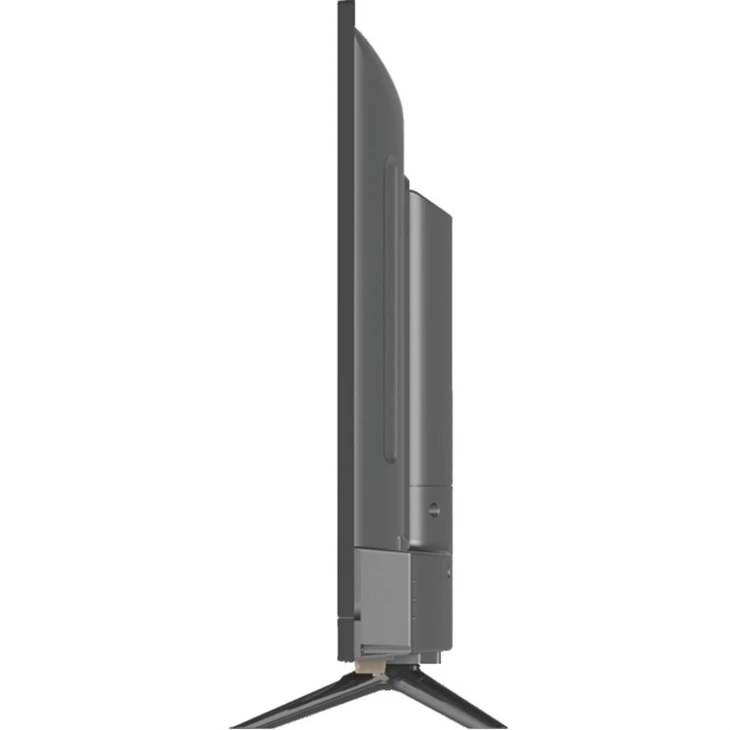
Ako veľkoobchodný dodávateľ ponúkame širokú škálu televízorov s ultra HD 50 až 50 palcov s rôznymi funkciami a špecifikáciami. Naši produkty môžete preskúmať na našich webových stránkach. Napríklad nášVeľkoobchod OEM 50 55 palcovPoskytuje prispôsobiteľné riešenie pre maloobchodníkov, ktorí chcú označiť televíziu s vlastným logom. NášNetflix Android Ultra HD TV 50 palcovje vopred načítaný pomocou aplikácie Netflix, čo vám umožní začať streamovať svoje obľúbené relácie ihneď. A ak hľadáte menšiu možnosť, naša32 palcový inteligentný 4K Netflix TVje tiež skvelá voľba.
Záver
Prístup do ponuky Nastavenia v televízore Ultra HD 50 - palca je priamy proces, keď poznáte kroky. Prispôsobením nastavení môžete vylepšiť svoj zážitok z prezerania a počúvania. Ak máte záujem o nákup nášho veľkoobchodného 50 - palca Ultra HD TVS alebo máte nejaké otázky týkajúce sa našich produktov, neváhajte a oslovte nás. Sme tu, aby sme vám pomohli so všetkými vašimi potrebami súvisiacimi s televízormi.
Odkazy
- Používateľská príručka výrobcu pre televízory s ultra HD 50 - palcový
- Priemyselné štandardy pre nastavenia a konfigurácie televízora