

Ahoj! Ako dodávateľ OEM 50-palcovej inteligentnej televízie som mal spravodlivý podiel zákazníkov, ktorí si lámali hlavu nad tým, ako upraviť nastavenia na týchto šikovných zariadeniach. Tak som si povedal, že dám dokopy tento blog, aby som ti pomohol.
Najprv si povedzme o základoch. Keď prvýkrát dostanete svoj 50-palcový inteligentný televízor, príde s množstvom predvolených nastavení. Niektoré z nich môžu byť pre vás v poriadku, ale iné môžu potrebovať malé úpravy, aby ste dosiahli čo najlepší zážitok zo sledovania.
Nastavenia obrazu
Jednou z najdôležitejších vecí, ktoré treba upraviť, je nastavenie obrazu. Chcete, aby váš televízor vyzeral čo najlepšie, však? No, tu je návod, ako to môžete urobiť.
Jas
Nastavenie jasu určuje, aký jasný je obraz na vašom TV. Ak je príliš svetlá, môže to byť pre vaše oči náročné, najmä v tmavej miestnosti. Na druhej strane, ak je príliš tmavá, môžete prehliadnuť niektoré detaily. Ak chcete upraviť jas, zvyčajne môžete prejsť do ponuky televízora, nájsť časť „Obrázok“ alebo „Zobrazenie“ a vyhľadať možnosť „Jas“. Odporúčam začať v miestnosti s normálnym osvetlením a potom robiť drobné úpravy, kým sa vám obraz nezdá.
Kontrast
Kontrast je o rozdiele medzi najsvetlejšími a najtmavšími časťami obrazu. Dobrý kontrastný pomer spôsobuje, že obraz vyzerá živšie a realistickejšie. Podobne ako pri jase, aj v ponuke obrázkov nájdete nastavenie „Kontrast“. Trochu ho zväčšite, aby farby vynikli, ale dávajte pozor, aby ste to neprehnali, inak by ste mohli stratiť niektoré detaily v tieňoch.
Farba
Nastavenie farieb určuje intenzitu farieb na vašom televízore. Niekomu sa páčia ich farby naozaj žiarivé a sýte, iní uprednostňujú prirodzenejší vzhľad. Pohrajte sa s možnosťou „Farba“ v ponuke obrázkov, kým nenájdete rovnováhu, ktorá vyhovuje vášmu vkusu. Môžete tiež upraviť teplotu farieb, ktorá ovplyvňuje, ako teplé alebo studené farby vyzerajú. Pre prirodzenejší vzhľad možno budete chcieť zvoliť „normálnu“ alebo „neutrálnu“ farebnú teplotu.
Ostrosť
Ostrosť určuje, aké jasné a podrobné sú okraje objektov na obrázku. Príliš vysoké nastavenie ostrosti však môže spôsobiť, že obraz bude v niektorých oblastiach falošný alebo rozmazaný. Nastavte ju na strednú úroveň, aby obraz vyzeral ostrý bez akýchkoľvek artefaktov.
Nastavenia zvuku
Teraz prejdime k zvuku. Koniec koncov, skvelý obraz nie je ničím bez dobrého zvuku.
Objem
Toto je celkom jednoduché. Pomocou diaľkového ovládača môžete zvýšiť alebo znížiť hlasitosť. Niekedy však možno budete chcieť doladiť nastavenia zvuku pre lepší zážitok z počúvania.
Ekvalizér
Ekvalizér umožňuje nastaviť úrovne rôznych frekvencií vo zvuku. Ak napríklad sledujete film s množstvom basov, môžete zosilniť nízke frekvencie, aby výbuchy a hudba zneli silnejšie. Na druhej strane, ak máte problémy s počutím dialógu, môžete zvýšiť stredné frekvencie. Väčšina televízorov má prednastavené režimy ekvalizéra, ako napríklad „Film“, „Hudba“ a „Správy“, alebo si môžete vytvoriť svoje vlastné nastavenia.
Priestorový zvuk
Ak váš televízor podporuje priestorový zvuk, môže to skutočne zlepšiť váš zážitok zo sledovania. Možno budete musieť pripojiť externé reproduktory alebo soundbar, aby ste to naplno využili. V ponuke zvuku televízora vyhľadajte možnosť „Priestorový zvuk“ a vyberte príslušný režim podľa vášho nastavenia.
Nastavenia pripojenia a siete
V dnešnom svete je inteligentný televízor predovšetkým o konektivite. Tu je postup, ako pripojiť televízor k internetu a iným zariadeniam.
Wi-Fi
Ak chcete pripojiť televízor k sieti Wi-Fi, prejdite na televízore do ponuky „Sieť“ alebo „Nastavenia“ a vyberte možnosť „Wi-Fi“. Potom zo zoznamu vyberte svoju domácu sieť Wi-Fi a zadajte heslo. Po pripojení môžete streamovať svoje obľúbené relácie a filmy z aplikácií ako Netflix, Hulu a Amazon Prime Video.
Bluetooth
Bluetooth vám umožňuje pripojiť k televízoru bezdrôtové zariadenia, ako sú slúchadlá alebo reproduktory. Ak chcete spárovať zariadenie Bluetooth, prejdite do časti „Bluetooth“ v nastaveniach televízora, uveďte zariadenie do režimu párovania a vyberte ho zo zoznamu dostupných zariadení v televízore.
HDMI a ďalšie vstupy
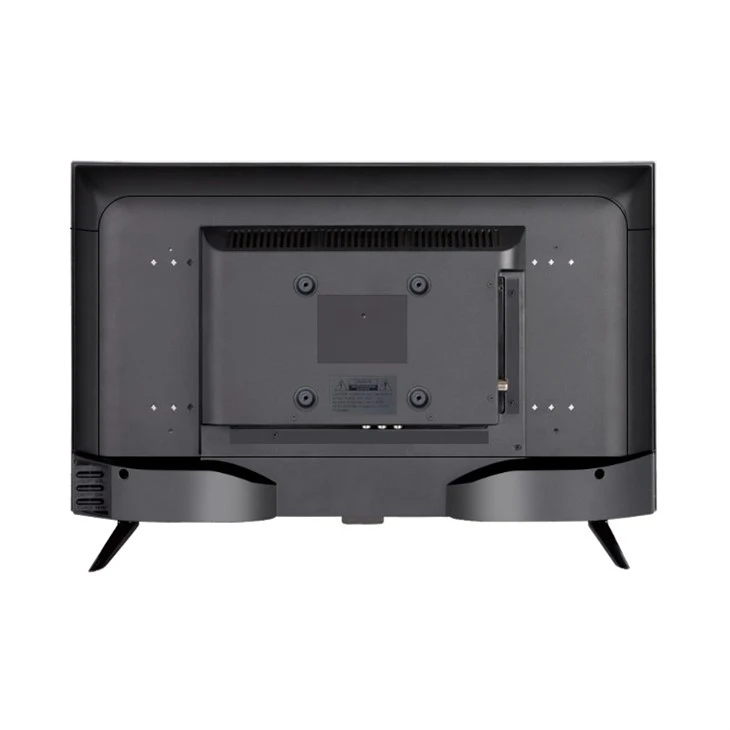
Ak chcete k televízoru pripojiť externé zariadenia, ako je herná konzola, DVD prehrávač alebo káblový box, budete musieť použiť vstupné porty HDMI alebo iné. Zapojte zariadenie do príslušného portu na televízore a potom pomocou voliča vstupu televízora prepnite na správny vstup.
Iné nastavenia
Existuje niekoľko ďalších nastavení, ktoré možno budete chcieť upraviť na svojom televízore.
Aplikácie Smart TV
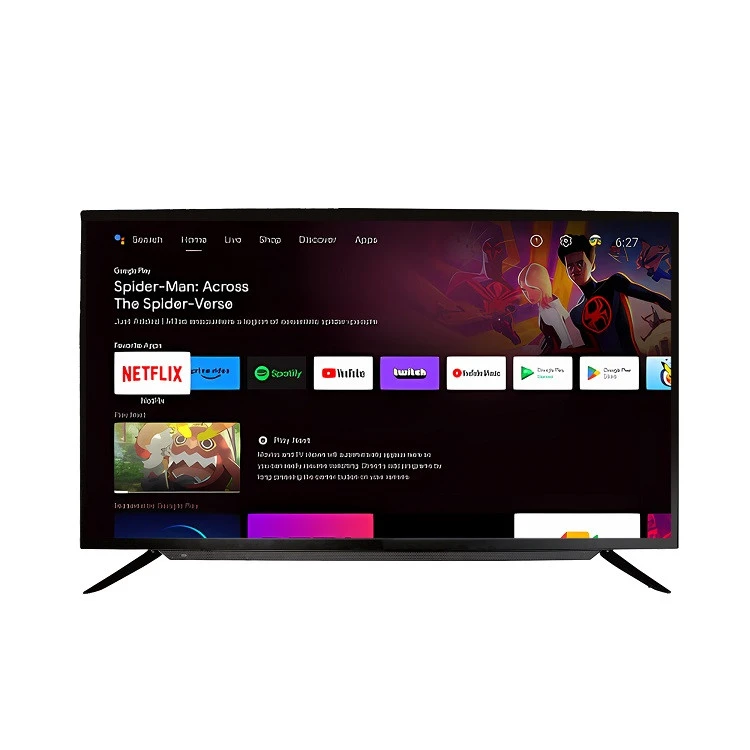
Väčšina 50-palcových inteligentných televízorov sa dodáva s rôznymi predinštalovanými aplikáciami, no ďalšie si môžete stiahnuť aj z obchodu s aplikáciami televízora. Ak chcete spravovať svoje aplikácie, prejdite do sekcie aplikácií na domovskej obrazovke televízora. Môžete inštalovať nové aplikácie, odinštalovať tie, ktoré nepoužívate, a dokonca aktualizovať existujúce aplikácie, aby ste získali najnovšie funkcie a opravy chýb.
Rodičovská kontrola
Ak máte deti, rodičovská kontrola je nevyhnutnosťou. Môžete nastaviť obmedzenia týkajúce sa obsahu, ktorý možno sledovať, ku ktorým aplikáciám možno pristupovať, a dokonca aj toho, koľko času možno stráviť pozeraním televízie. V ponuke televízora vyhľadajte možnosť „Rodičovská kontrola“ alebo „Nastavenia“ a podľa pokynov nastavte ovládacie prvky podľa svojich preferencií.
Úspora energie
Ak chcete ušetriť na účtoch za elektrinu a predĺžiť životnosť televízora, môžete povoliť režim úspory energie. Túto možnosť zvyčajne nájdete v ponuke nastavení televízora. Existujú rôzne úrovne šetrenia energie, od stlmenia obrazovky pri nečinnosti až po úplné vypnutie určitých funkcií, keď sa nepoužíva.
Ak teraz hľadáte vysokokvalitný televízor, okrem našej 50-palcovej inteligentnej televízie OEM ponúkame aj ďalšie skvelé možnosti. Pozrite si našeVysoko kvalitný priamy 23,8-palcový televízorpre kompaktnejší, no výkonný zážitok zo sledovania. Ak hľadáte niečo väčšie, naše55-palcový inteligentný 4K Netflix Android TVa85-palcový Ultra HD Android Netflix TVsú prvotriedne voľby.
Ak máte záujem o kúpu našich 50-palcových inteligentných televízorov OEM alebo ktoréhokoľvek z našich ďalších produktov, neváhajte nás kontaktovať a dohodnúť sa na obstarávaní. Vždy s vami radi spolupracujeme, aby sme vyhoveli vašim potrebám.
Referencie
- Všeobecné používateľské príručky TV
- Osobná skúsenosť ako dodávateľ OEM 50-palcovej smart TV