

Hej! Ako dodávateľ inteligentných televízorov OEM 50-palcových televízorov som sa často pýtal, ako kalibrovať týchto zlých chlapcov na najlepší zážitok z sledovania. Kalibrácia televízora môže výrazne vylepšiť kvalitu obrazu, vďaka čomu sú farby pop, čierne vyzerajú hlbšie a podrobnejšie detaily. Poďme sa teda ponoriť do krokov o tom, ako kalibrovať obrázok 50-palcovej inteligentnej televízie OEM.
Krok 1: Vyberte správne prostredie
Najprv je potrebné nastaviť správne prostredie na kalibráciu. Uistite sa, že miestnosť, kde budete používať televízor, má minimálne okolité svetlo. Jasné svetlá môžu zasahovať do vašej schopnosti presne posúdiť kvalitu obrazu. Zatvorte záclony alebo žalúzie, aby ste zablokovali slnečné svetlo, a vypnite akékoľvek zbytočné žiarovky alebo nadzemné svetlá. Pomôže vám to vidieť skutočné farby a kontrast obrazovky televízneho vysielania.
Krok 2: Vyberte správny režim obrazu
Väčšina OEM 50-palcových inteligentných televízorov sa dodáva s niekoľkými vopred stanovenými obrazovými režimami, ako sú štandard, film, šport a živé. Každý režim je navrhnutý tak, aby optimalizoval obrázok pre rôzne typy obsahu. Pre všeobecné prezeranie odporúčam začať filmovým režimom. Tento režim zvyčajne ponúka vyváženejšiu a prirodzenú reprezentáciu farieb, ktoré je skvelé na sledovanie filmov, televíznych relácií a dokumentárnych filmov. Ak sledujete športy, možno budete chcieť prejsť na športový režim, ktorý môže vylepšiť jas a kontrast pre rýchlu akciu.
Krok 3: Upravte jas a kontrast
Nastavenie jasu a kontrastu sú rozhodujúce pre získanie jasného a vyváženého obrazu. Začnite nastavením jasu. Chcete ho nastaviť, aby ste videli všetky podrobnosti v najtemnejších scénach bez toho, aby vyzerali príliš čierne alebo vyplavené. Na druhej strane by sa mal kontrast upraviť tak, aby biele vyzerali jasne a čisto, ale nie tak vysoko, že sa stanú preexponovanými.
Ak chcete upraviť jas a kontrast, prejdite do ponuky televízora a vyhľadajte nastavenia obrázkov. Tam nájdete posúvače pre jas a kontrast. Začnite nastavením jasu na približne 50% a kontrast s približne 70%. Potom použite kalibračnú disk alebo dobre známú filmovú scénu so širokou škálou svetlých a tmavých oblastí, aby ste tieto nastavenia doladili. Pomaly zvyšujte alebo znížte posúvače, kým nebudete spokojní s výsledkami.
Krok 4: Vylepšite farbu a odtieň
Ďalej je čas upraviť nastavenia farby a odtieňa. Nastavenie farby riadi intenzitu farieb na obrazovke, zatiaľ čo nastavenie odtieňa upravuje rovnováhu medzi červenou a zelenou. Chcete sa ubezpečiť, že farby vyzerajú prirodzene a presné.
Ak chcete upraviť farbu, začnite tým, že ju nastavte na približne 50%. Potom sa pozrite na scénu s mnohými rôznymi farbami, ako je napríklad dokumentárny film prírody alebo farebné hudobné video. Ak farby vyzerajú príliš živé alebo nasýtené, spustite nastavenie farieb. Ak vyzerajú príliš nudne, zvýšte to.
Nastavenie odtieňa je o niečo zložitejšie. Chcete sa ubezpečiť, že biele na obrazovke vyzerajú čisto biele, bez náznaku červenej alebo zelenej. Na nastavenie odtieňa použite na obrazovku biely objekt, napríklad oblak alebo kúsok papiera. Pomaly posúva posúvač, až kým biela nevyzerá neutrálne.
Krok 5: Zamerajte sa na ostrosť a zníženie hluku
Nastavenie ostrosti vo vašom televízore môže vylepšiť jasnosť obrázka, ale je dôležité ho preháňať. Ak je ostrosť nastavená príliš vysoká, môže vytvárať umelé hrany a urobiť obrázok falošný. Začnite nastavením ostrosti na približne 20% a potom ju postupne zvyšujte, až kým si nevšimnete mierne zlepšenie jasnosti obrazu.
Redukcia hluku je ďalšie nastavenie, ktoré môže ovplyvniť kvalitu obrazu. Toto nastavenie pomáha znižovať zrnko alebo pixelovaný vzhľad, ktorý sa niekedy môže vyskytnúť v nízko kvalitných video zdrojoch. Ak je však redukcia hluku nastavená príliš vysoká, môže tiež zjemniť obrázok a spôsobiť, že vyzerá rozmazané. Odporúčam nastaviť zníženie hluku na nízku alebo strednú úroveň v závislosti od kvality vášho obsahu.
Krok 6: Zvážte použitie kalibračného disku
Ak naozaj chcete získať najpresnejšiu kalibráciu obrázkov, dôrazne odporúčam používať kalibračný disk. Tieto disky sú špeciálne navrhnuté tak, aby vám pomohli upraviť nastavenia obrázkov na televízore pomocou série testovacích vzorov a pokynov. Môžu poskytnúť presnejšiu a podrobnejšiu kalibráciu ako iba pomocou vašich očí.
Na trhu je k dispozícii niekoľko kalibračných diskov, ako napríklad Disk Spears & Munsil HD a disk Digital Video Essentials. Tieto disky si môžete kúpiť online alebo v miestnom obchode s elektronikou. Akonáhle budete mať disk, jednoducho ho vložte do DVD alebo Blu-ray prehrávaču televízoru a postupujte podľa pokynov na obrazovke.
Krok 7: Otestujte iný obsah
Po dokončení procesu kalibrácie je dôležité otestovať kvalitu obrazu s rôznymi typmi obsahu. Sledujte rôzne filmy, televízne programy, športové udalosti a videohry, aby ste sa uistili, že nastavenia fungujú dobre pre všetky typy obsahu. Ak si všimnete nejaké problémy, ako sú nepresnosti farieb alebo zlý kontrast, môžete sa vždy vrátiť a urobiť ďalšie úpravy.
Záver
Kalibrácia obrázka 50-palcovej inteligentnej televízie OEM sa môže javiť ako skľučujúca úloha, ale v skutočnosti je to celkom jednoduché, ak budete postupovať podľa týchto krokov. Výberom správneho prostredia, výberom správneho obrazového režimu, úpravou jasu a kontrastu, vylepšením farby a odtieňov, zameraním na ostrosť a redukciu šumu, zváženie použitia kalibračného disku a testovanie rôznych obsahov, môžete dosiahnuť krásny a pohlcujúci zážitok z pozorovania.
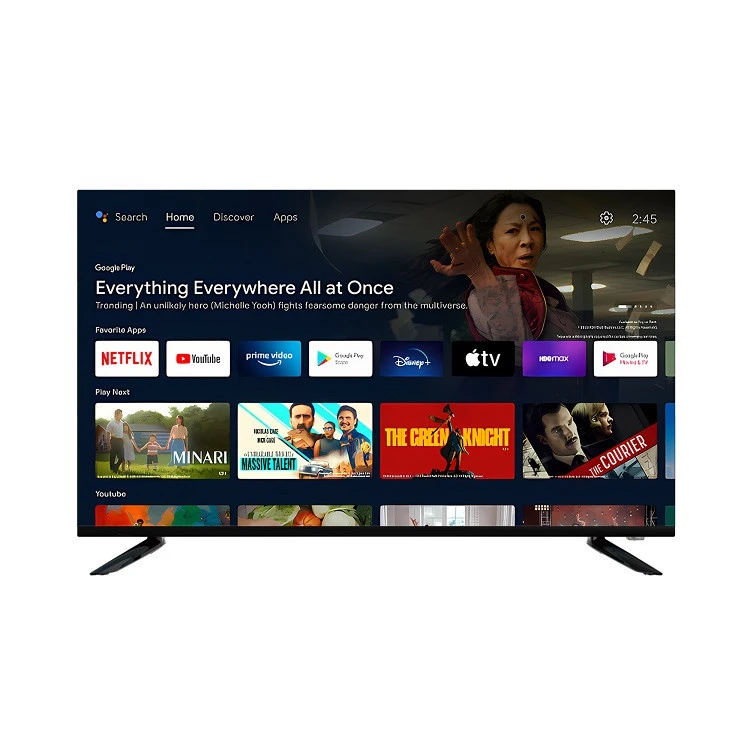
Ak ste na trhu pre 50-palcový inteligentný televízor OEM alebo akúkoľvek inú veľkosť, dostali sme vás. Pozrite sa na našeNetflix Android Ultra HD TV 50 palcov,85 palcov Ultra HD Android Netflix TV TVaDirect 43 palcov Android TVPre kvalitné možnosti. Ak máte akékoľvek otázky alebo máte záujem o nákup našich výrobkov, neváhajte a kontaktujte diskusiu o obstarávaní.
Odkazy
- „Kalibrácia televíznych obrázkov: Ako získať najlepšiu kvalitu obrazu“ od CNET
- „Ako kalibrovať svoj televízor pre najlepší obrázok“ od Tomovho sprievodcu