

Pripojenie telefónu Samsung k počítaču môže byť bezproblémový proces, ktorý odomkne svet možností, od prenosu súborov až po zrkadlenie obrazovky telefónu. Ako dôveryhodný dodávateľ Samsung som mal tú česť vidieť na vlastné oči rôznorodé potreby používateľov, pokiaľ ide o integráciu ich zariadení Samsung s ich počítačmi. V tomto blogovom príspevku vás prevediem rôznymi spôsobmi pripojenia telefónu Samsung k počítaču, čím zabezpečím hladký a efektívny zážitok.
Metóda 1: Použitie kábla USB
Jedným z najjednoduchších spôsobov pripojenia telefónu Samsung k počítaču je použitie kábla USB. Táto metóda je spoľahlivá a umožňuje rýchly prenos dát. Môžete to urobiť takto:
- Pripravte si svoje zariadenia: Najprv sa uistite, že telefón Samsung aj počítač sú zapnuté. Budete potrebovať kompatibilný kábel USB, ktorý sa zvyčajne dodáva s telefónom. Ak nemáte pôvodný kábel, uistite sa, že náhradný kábel podporuje prenos dát.
- Pripojte kábel: Jeden koniec kábla USB zapojte do nabíjacieho portu telefónu Samsung a druhý koniec do portu USB na počítači. Po pripojení sa na telefóne môže zobraziť upozornenie s výzvou na výber režimu pripojenia.
- Vyberte Režim pripojenia: Na telefóne Samsung potiahnutím prstom nadol z hornej časti obrazovky otvorte panel upozornení. Klepnite na upozornenie na pripojenie USB a vyberte príslušný režim. Môžete si vybrať medzi „Prenos súborov (MTP)“ na prenos mediálnych súborov, ako sú fotografie, videá a hudba, alebo „Prenos fotografií (PTP)“ na prenos iba fotografií.
- Prístup k telefónu na počítači: Po výbere režimu pripojenia by mal váš počítač rozpoznať váš telefón Samsung. V systéme Windows môžete otvoriť „Prieskumník“ a nájsť svoj telefón uvedený v časti „Tento počítač“. Na počítači Mac možno budete musieť nainštalovať softvér Samsung Smart Switch, aby ste získali prístup k súborom telefónu.
- Preniesť súbory: Teraz, keď je váš telefón pripojený k počítaču, môžete začať prenášať súbory. Jednoducho presuňte myšou súbory, ktoré chcete preniesť medzi telefónom a počítačom. Môžete tiež vytvárať nové priečinky, mazať súbory alebo vykonávať iné úlohy správy súborov.
Metóda 2: Bezdrôtové pripojenie cez Wi-Fi
Ak uprednostňujete pripojenie bez káblov, môžete svoj telefón Samsung pripojiť k počítaču bezdrôtovo cez Wi-Fi. Táto metóda je vhodná na zdieľanie súborov a prístup k obsahu telefónu na diaľku. Môžete to urobiť takto:
- Povoľte Wi-Fi na oboch zariadeniach: Uistite sa, že váš telefón Samsung aj počítač sú pripojené k rovnakej sieti Wi-Fi. Môžete skontrolovať nastavenia Wi-Fi v telefóne a počítači, aby ste sa uistili, že sú pripojené k rovnakej sieti.
- Použite Samsung Smart Switch: Samsung Smart Switch je softvérová aplikácia, ktorá vám umožňuje bezdrôtovo pripojiť telefón Samsung k počítaču. Samsung Smart Switch si môžete stiahnuť a nainštalovať z webovej stránky Samsung do počítača. Po nainštalovaní otvorte aplikáciu v počítači.
- Pripojte svoj telefón k Smart Switch: Na telefóne Samsung otvorte aplikáciu Samsung Smart Switch. Klepnite na „Pripojiť k počítaču“ a vyberte „Wi-Fi“. Váš telefón vyhľadá dostupné počítače v rovnakej sieti Wi-Fi. Vyberte svoj počítač zo zoznamu dostupných zariadení.
- Autorizujte pripojenie: Na vašom PC sa zobrazí upozornenie s výzvou na autorizáciu pripojenia z vášho telefónu Samsung. Kliknutím na „Povoliť“ vytvorte pripojenie. Po pripojení môžete začať prenášať súbory medzi telefónom a počítačom pomocou aplikácie Samsung Smart Switch.
- Zrkadlite obrazovku telefónu: Okrem prenosu súborov môžete tiež zrkadliť obrazovku telefónu Samsung na počítači pomocou funkcie Samsung Smart View. Táto funkcia vám umožňuje zobraziť obrazovku telefónu na väčšom monitore alebo televízore, čo uľahčuje zdieľanie obsahu alebo prezentácie. Ak chcete používať Samsung Smart View, uistite sa, že váš počítač podporuje zrkadlenie obrazovky a že váš telefón aj počítač sú pripojené k rovnakej sieti Wi-Fi. Na telefóne Samsung otvorte panel Rýchle nastavenia a klepnite na „Smart View“. Ak chcete spustiť zrkadlenie obrazovky telefónu, vyberte svoj počítač zo zoznamu dostupných zariadení.
Metóda 3: Pripojenie Bluetooth
Ďalšou možnosťou pripojenia telefónu Samsung k počítaču je Bluetooth. Bluetooth je bezdrôtová technológia, ktorá umožňuje prepojiť zariadenia na krátke vzdialenosti. Tu je návod, ako môžete pripojiť svoj telefón Samsung k počítaču cez Bluetooth:

- Povoľte Bluetooth na oboch zariadeniach: Na telefóne Samsung potiahnutím prstom nadol z hornej časti obrazovky otvorte panel Rýchle nastavenia a klepnutím na ikonu Bluetooth ho zapnite. V počítači prejdite na Ovládací panel a otvorte nastavenia Bluetooth. Uistite sa, že je Bluetooth zapnuté a váš počítač je nastavený do režimu viditeľnosti.
- Spárujte svoje zariadenia: Na telefóne Samsung klepnite na ikonu Bluetooth na paneli Rýchle nastavenia a vyberte „Spárovať nové zariadenie“. Váš telefón vyhľadá dostupné zariadenia Bluetooth. Vyberte svoj počítač zo zoznamu dostupných zariadení.
- Zadajte párovací kód: Váš počítač vás môže vyzvať na zadanie párovacieho kódu. Na telefóne Samsung zadajte rovnaký párovací kód, aký sa zobrazuje na počítači, a klepnite na „Spárovať“. Po spárovaní sa váš telefón a počítač spoja cez Bluetooth.
- Prenos súborov cez Bluetooth: Keď sú vaše zariadenia spárované, môžete začať prenášať súbory cez Bluetooth. Na telefóne Samsung vyberte súbory, ktoré chcete preniesť, a klepnite na ikonu zdieľania. Ako spôsob zdieľania vyberte „Bluetooth“ a zo zoznamu spárovaných zariadení vyberte svoj počítač. Vaše súbory budú bezdrôtovo prenesené do vášho PC.
Tipy na riešenie problémov
Ak sa pri pripájaní telefónu Samsung k počítaču vyskytnú nejaké problémy, tu je niekoľko tipov na riešenie problémov:
- Skontrolujte kábel USB: Uistite sa, že kábel USB, ktorý používate, je v dobrom stave a podporuje prenos údajov. Ak je to možné, skúste použiť iný kábel USB.
- Aktualizujte softvér svojho zariadenia: Uistite sa, že váš telefón Samsung a počítač majú nainštalované najnovšie aktualizácie softvéru. Aktualizácie softvéru často zahŕňajú opravy chýb a vylepšenia, ktoré môžu vyriešiť problémy s pripojením.
- Reštartujte svoje zariadenia: Niekedy môže problémy s pripojením vyriešiť jednoduché reštartovanie telefónu Samsung a počítača. Vypnite obe zariadenia, počkajte niekoľko sekúnd a potom ich znova zapnite.
- Skontrolujte nastavenia Wi-Fi alebo Bluetooth: Uistite sa, že sú nastavenia Wi-Fi alebo Bluetooth správne nakonfigurované v telefóne Samsung aj v počítači. Skontrolujte, či ste pripojení k rovnakej sieti Wi-Fi alebo či sú vaše zariadenia správne spárované cez Bluetooth.
- Kontaktujte podporu spoločnosti Samsung: Ak problémy pretrvávajú aj po vyskúšaní vyššie uvedených tipov na riešenie problémov, môžete požiadať o ďalšiu pomoc podporu spoločnosti Samsung. Môžu vám poskytnúť konkrétnejšie riešenia na základe modelu vášho zariadenia a povahy problému.
Ďalšie zdroje
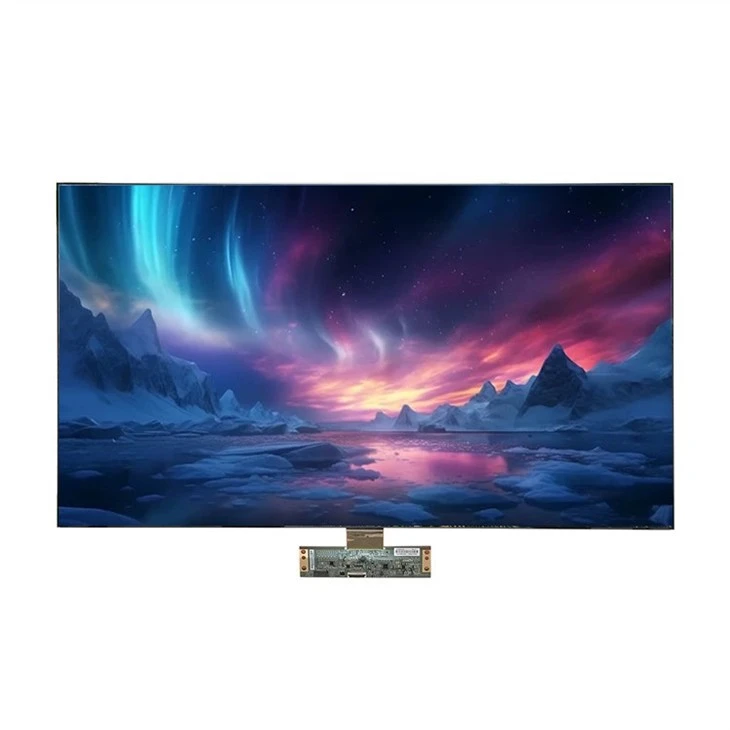
Ako dodávateľ Samsung som hrdý na to, že môžem ponúkať širokú škálu vysokokvalitných produktov Samsung vrátane TV panelov. Ak máte záujem o naše75-palcový TV panel SAMSUNG Kolekcia produktov OPEN CELL,65-palcový TV panel SAMSUNG Kolekcia produktov OPEN CELL, alebo43-palcový TV panel SAMSUNG Kolekcia produktov OPEN CELL, neváhajte nás kontaktovať pre viac informácií.
Záver
Pripojenie telefónu Samsung k počítaču je jednoduchý a pohodlný proces, ktorý môže zvýšiť vašu produktivitu a umožní vám jednoducho zdieľať súbory a pristupovať k obsahu telefónu. Či už uprednostňujete káblové alebo bezdrôtové pripojenie, existuje niekoľko spôsobov, ktoré vyhovujú vašim potrebám. Podľa krokov uvedených v tomto blogovom príspevku by ste mali byť schopní pripojiť telefón Samsung k počítaču bez problémov. Ak máte akékoľvek otázky alebo potrebujete ďalšiu pomoc, neváhajte nás kontaktovať. Sme tu, aby sme vám pomohli čo najlepšie využiť vaše zariadenia Samsung.
Referencie
- Podpora Samsung: https://support.samsung.com/
- Samsung Smart Switch: https://www.samsung.com/us/support/apps/smart-switch/