

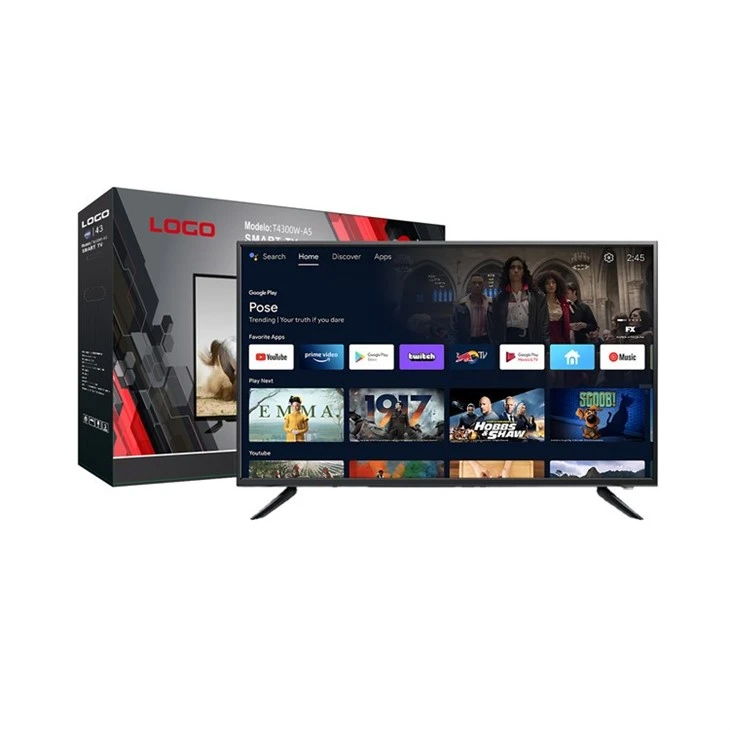
Ahoj! Som dodávateľom zásuvkových 43-palcových inteligentných televízorov a viem, že sú chvíle, kedy možno budete musieť obnoviť továrenské nastavenia televízora. Možno to beží trochu pomaly, alebo ho predávate a chcete vymazať všetky svoje osobné informácie. Nech už je dôvod akýkoľvek, som tu, aby som vás previedol procesom krok za krokom.
Prečo obnoviť továrenské nastavenia?
Skôr než sa pustíme do toho, ako to urobiť, povedzme si rýchlo o tom, prečo by ste chceli obnoviť výrobné nastavenia svojho 43-palcového inteligentného televízora. Časom sa na vašom televízore nahromadí množstvo nevyžiadaných súborov, vyrovnávacej pamäte aplikácií a nastavení, ktoré ho môžu spomaliť. Obnovenie továrenských nastavení to všetko vymaže a vráti televízor do pôvodného stavu, ako keď ste ho prvýkrát vybrali z krabice. Je to tiež skvelý spôsob, ako chrániť svoje súkromie, ak sa zbavujete televízora.
Kontroly pred resetovaním
Po prvé, pred stlačením tohto tlačidla reset by ste mali urobiť niekoľko vecí.
- Zálohujte si dáta: Ak ste do interného úložiska televízora uložili nejaké dôležité súbory, napríklad fotografie alebo videá, zálohujte si ich. Obnovenie továrenských nastavení vymaže všetko, takže o tieto spomienky nechcete prísť.
- Zrušte párovanie zariadení: Ak ste svoj televízor spárovali s inými zariadeniami, ako je napríklad reproduktor Bluetooth alebo bezdrôtová klávesnica, zrušte ich spárovanie. Po resetovaní ich môžete vždy znova spárovať.
- Nastavenia poznámok: Urobte si rýchlu poznámku o akýchkoľvek vlastných nastaveniach, ktoré ste vykonali, ako je napríklad režim obrazu, nastavenia zvuku alebo predvoľby vstupu. Takto ich po resete jednoducho znova nastavíte.
Proces obnovenia továrenských nastavení
Používanie diaľkového ovládača TV
Toto je najbežnejší spôsob resetovania televízora. Tu je postup:
- Zapnite televízor: Skontrolujte, či je váš televízor zapnutý a či ste na hlavnej domovskej obrazovke.
- Prejdite do ponuky Nastavenia: Pomocou diaľkového ovládača televízora vyhľadajte a vyberte možnosť „Nastavenia“. Zvyčajne vyzerá ako ikona ozubeného kolieska.
- Nájdite možnosť Reset: Keď sa nachádzate v ponuke nastavení, vyhľadajte možnosť týkajúcu sa položiek „Systém“, „Všeobecné“ alebo „Predvoľby zariadenia“. V tejto podponuke by ste mali nájsť možnosť „Obnoviť výrobné nastavenia“ alebo „Obnoviť predvolené nastavenia“.
- Potvrďte Reset: Vyberte možnosť obnovenia továrenských nastavení a váš televízor vás požiada o potvrdenie. Možno budete musieť zadať heslo, ktoré sú zvyčajne posledné štyri číslice sériového čísla vášho televízora alebo predvolené heslo, napríklad 0000 alebo 1234.
- Počkajte na Reset: Po potvrdení váš televízor spustí proces resetovania. V závislosti od modelu televízora to môže trvať od niekoľkých minút do pol hodiny. Buďte trpezliví a počas tejto doby nevypínajte televízor.
Používanie fyzických tlačidiel televízora
Ak váš diaľkový ovládač nefunguje alebo ste ho stratili, stále môžete obnoviť výrobné nastavenia televízora pomocou fyzických tlačidiel na samotnom televízore.
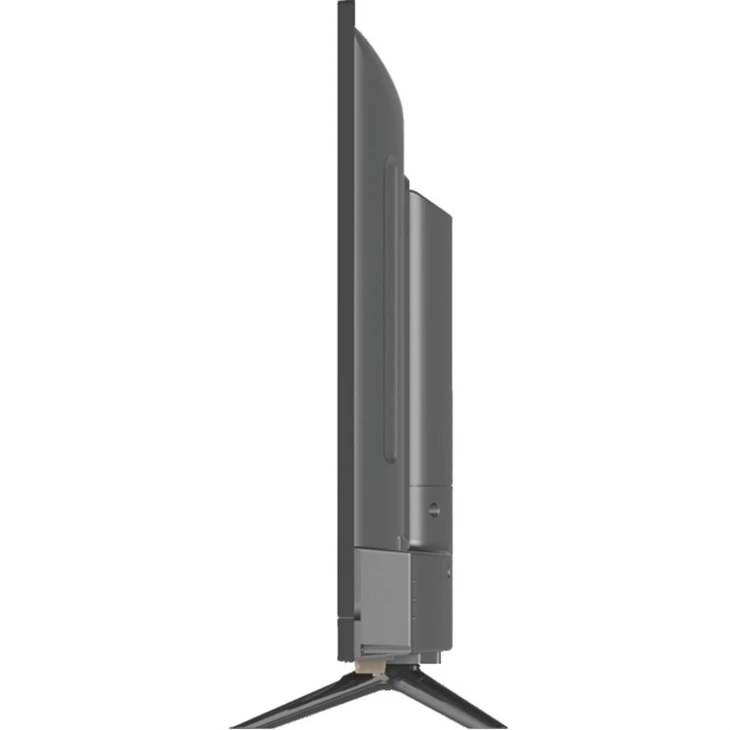
- Nájdite tlačidlá: Fyzické tlačidlá sú zvyčajne na bočnej, spodnej alebo zadnej strane televízora. Môžu byť malé a ťažko sa hľadajú, takže sa pozorne pozerajte.
- Prejdite do časti Nastavenia: Na prístup do hlavnej ponuky použite tlačidlo „Menu“ alebo „Domov“. Potom pomocou tlačidiel so šípkami prejdite na možnosť „Nastavenia“.
- Postupujte podľa rovnakých krokov: Keď ste v ponuke nastavení, postupujte podľa rovnakých krokov ako vyššie, aby ste našli a potvrdili možnosť obnovenia továrenských nastavení.
Nastavenie po resetovaní
Po dokončení resetovania sa váš televízor reštartuje a privíta vás úvodná obrazovka nastavenia.
- Pripojte sa k sieti Wi-Fi: Vyberte svoju sieť Wi-Fi a zadajte heslo na pripojenie k internetu.
- Prihláste sa do účtov: Ak používate streamovacie služby ako Netflix alebo Hulu, znova sa prihláste do svojich účtov.
- Obnoviť nastavenia: Pomocou poznámok, ktoré ste si urobili predtým, nastavte predvoľby obrazu, zvuku a vstupu.
Riešenie problémov
Niekedy veci nejdú tak hladko, ako sa plánovalo. Tu sú niektoré bežné problémy a ako ich vyriešiť:
- Reset nefunguje: Ak proces resetovania zlyhá alebo sa zasekne, skúste na niekoľko minút odpojiť televízor od zdroja napájania, potom ho znova zapojte a skúste to znova.
- Nemožno nájsť možnosť resetovania: Ak nemôžete nájsť možnosť obnovenia továrenských nastavení v ponuke nastavení, pozrite si používateľskú príručku televízora alebo navštívte webovú stránku výrobcu, kde nájdete ďalšie informácie.
Ako dodávateľ zásuvkových 43-palcových inteligentných televízorov vás chcem informovať aj o niektorých ďalších skvelých produktoch, ktoré máme. Pozrite si našeVeľkoobchodný 50-palcový televízor Ultra HDpre väčší zážitok zo sledovania. Ak hľadáte niečo menšie, naše32-palcový Smart 4K Netflix TVje skvelá možnosť. A pre tých, ktorí chcú prispôsobiteľný Android TV, si pozrite naše49-palcový Smart 4K OEM Android TV.
Ak máte záujem o kúpu niektorého z našich produktov alebo máte otázky týkajúce sa procesu obnovenia továrenských nastavení alebo čohokoľvek iného, čo súvisí s našimi televízormi, neváhajte a obráťte sa na diskusiu o obstarávaní. Sme tu, aby sme vám pomohli nájsť dokonalý televízor pre vaše potreby.
Referencie
- Návody na použitie TV
- Webové stránky podpory výrobcu