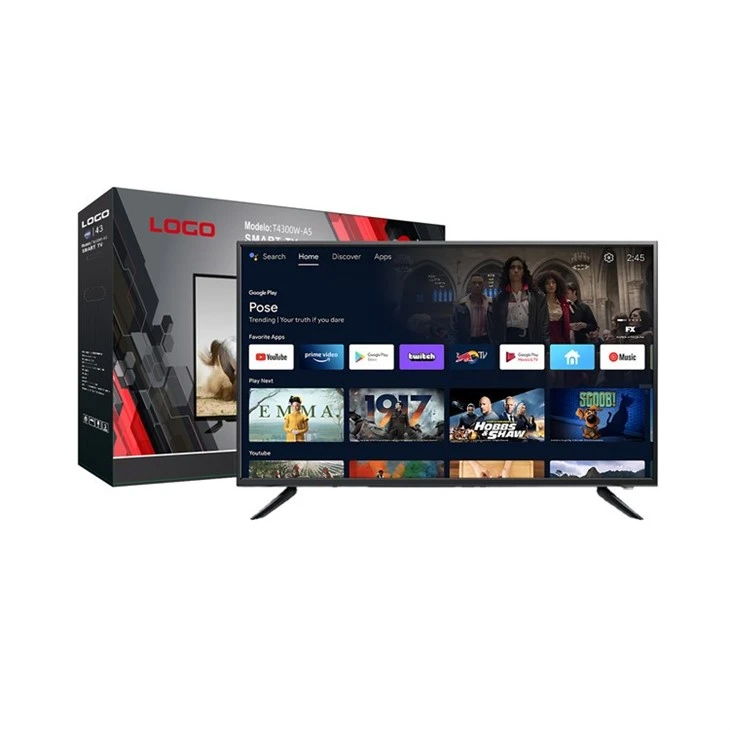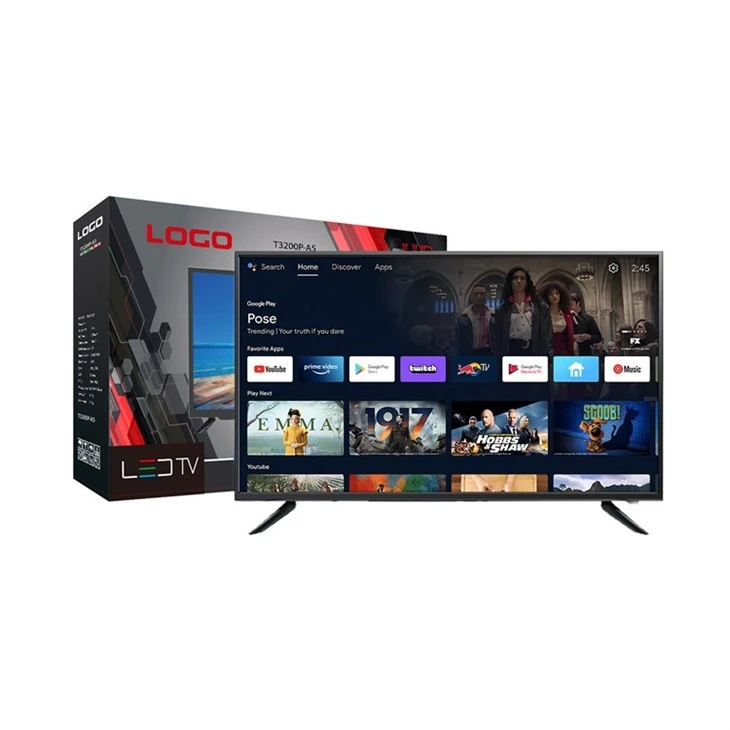
Joj, čo všetci! Ako dodávateľ 32-palcových inteligentných 4K televízorov Netflix som z prvej ruky videl, aké úžasné môže byť flámovanie – pozerajte svoje obľúbené relácie na skvelej obrazovke. Niekedy však môže byť získanie dokonalého zážitku zo streamovania Netflix na vašom 32-palcovom inteligentnom 4K televízore trochu náročné. V tomto blogu sa teda podelím o niekoľko tipov, ako optimalizovať streamovanie Netflix na tejto úžasnej technológii.
Skontrolujte svoje internetové pripojenie
Po prvé, vaše internetové pripojenie je základom skvelého zážitku zo streamovania Netflix. Pomalé alebo nestabilné pripojenie môže viesť k ukladaniu do vyrovnávacej pamäte, pixelizácii a všetkým druhom nepríjemných problémov. Na streamovanie v rozlíšení 4K na Netflixe budete potrebovať minimálnu rýchlosť sťahovania 25 Mbps. V skutočnosti by som odporučil zamerať sa na ešte vyššie rýchlosti, napríklad 50 Mbps alebo viac, aby ste zaistili hladkú jazdu.
Rýchlosť internetu môžete ľahko skontrolovať pomocou online nástrojov na testovanie rýchlosti. Ak zistíte, že vaša rýchlosť nedosahuje potrebnú rýchlosť, možno budete chcieť u svojho poskytovateľa služieb zvážiť inováciu vášho internetového plánu. Tiež sa uistite, že nezdieľate Wi - Fi s príliš veľkým počtom zariadení súčasne. Čím viac zariadení je pripojených, tým viac budú súťažiť o dostupnú šírku pásma.
Umiestnite smerovač rozumne
Na umiestnení vášho Wi - Fi routera veľmi záleží. Ak je váš smerovač skrytý v rohu alebo za hromadou kovových predmetov, môže blokovať signál Wi - Fi. Pokúste sa umiestniť smerovač na centrálne miesto vo vašej domácnosti a ak je to možné, na vyššiu pozíciu. Signál sa tak môže šíriť rovnomernejšie po celej miestnosti, kde sa nachádza váš 32-palcový inteligentný 4K Netflix TV.
Smerovač tiež držte ďalej od iných elektronických zariadení, ktoré môžu spôsobovať rušenie, ako sú mikrovlnné rúry alebo bezdrôtové telefóny. Ak máte stále problémy so signálom, môžete zvážiť použitie rozširovača Wi-Fi alebo sieťového Wi-Fi systému na zvýšenie signálu v oblasti, kde sa nachádza váš televízor.
Optimalizujte sieťové nastavenia vášho televízora
Teraz si povedzme o sieťových nastaveniach vášho televízora. Na svojom 32-palcovom inteligentnom 4K Netflix TV prejdite do ponuky nastavení siete. Ak používate Wi - Fi, uistite sa, že ste pripojení k správnej sieti a zadajte heslo presne. Niektoré novšie televízory podporujú aj ethernetové pripojenia, ktoré sú vo všeobecnosti stabilnejšie ako Wi-Fi. Ak máte možnosť, skúste pripojiť televízor k smerovaču pomocou ethernetového kábla.
Môžete tiež nakonfigurovať svoj televízor tak, aby uprednostňoval sieťovú prevádzku pre Netflix. V niektorých prípadoch možno budete musieť upraviť nastavenia kvality služby (QoS). Tým sa zabezpečí, že Netflix získa dostatočnú šírku pásma, aj keď vašu sieť používajú iné zariadenia.
Aktualizujte softvér vášho televízora
Rovnako ako váš telefón alebo počítač, aj váš televízor potrebuje aktualizácie softvéru. Tieto aktualizácie často zahŕňajú opravy chýb, vylepšenia zabezpečenia a vylepšenia výkonu. Ak chcete skontrolovať aktualizácie na svojom 32-palcovom inteligentnom 4K Netflix TV, prejdite do ponuky nastavení a vyhľadajte možnosť aktualizácie softvéru.
Ak je k dispozícii aktualizácia, stiahnite si ju a nainštalujte. Môže to chvíľu trvať, ale určite to stojí za to. Aktualizovaný softvér môže urobiť vaše streamovanie Netflix plynulejším a spoľahlivejším.
Upravte nastavenia videa Netflix
Netflix má niektoré nastavenia videa, ktoré môžete upraviť, aby ste si optimalizovali zážitok zo sledovania. Na televízore otvorte aplikáciu Netflix a prejdite do ponuky nastavení v rámci aplikácie. Môžete si vybrať rôzne kvality videa, napríklad Automaticky, Vysoká, Stredná alebo Nízka. Ak máte rýchle a stabilné internetové pripojenie, môžete si ho nastaviť na High alebo Auto, ktoré automaticky upraví kvalitu na základe vášho pripojenia.
Ak však máte obmedzený dátový plán alebo máte pomalšie pripojenie, možno budete chcieť vybrať Stredné alebo Nízke, aby ste sa vyhli ukladaniu do vyrovnávacej pamäte. Môžete tiež upraviť titulky, zvuk a ďalšie nastavenia podľa svojich preferencií.
Vyčistite úložisko televízora
Časom sa úložisko vášho televízora môže zaplniť dočasnými súbormi, údajmi vo vyrovnávacej pamäti a nepoužívanými aplikáciami. To môže spomaliť váš televízor a ovplyvniť vaše streamovanie Netflix. Ak chcete vyčistiť úložisko televízora, prejdite do ponuky nastavení a vyhľadajte možnosť správy úložiska alebo pamäte.
Odstráňte všetky aplikácie, ktoré už nepoužívate, a vymažte vyrovnávaciu pamäť. Niektoré televízory majú tiež vstavaný nástroj na optimalizáciu úložiska, ktorý môžete spustiť, aby ste uvoľnili miesto. Vďaka čistému a prehľadnému úložisku bude váš televízor fungovať plynulejšie.
Zvážte externé zariadenia
Ak máte stále problémy so streamovaním Netflix, možno by ste mali zvážiť použitie externého zariadenia, napríklad prehrávača streamovaných médií. Zariadenia ako Roku, Amazon Fire TV Stick alebo Apple TV môžu ponúknuť optimalizovanejší zážitok zo streamovania. Často majú lepší výpočtový výkon a efektívnejšie zvládajú streamovanie v rozlíšení 4K.
Tieto zariadenia je možné jednoducho pripojiť k vášmu 32-palcovému inteligentnému 4K Netflix TV cez port HDMI. Len sa uistite, že ste si stiahli aplikáciu Netflix na externé zariadenie a prihláste sa pomocou svojho účtu.
Naše odporúčania týkajúce sa produktov
Ak hľadáte skvelý 32-palcový inteligentný 4K Netflix TV alebo uvažujete o inovácii svojho aktuálneho nastavenia, máme pre vás niekoľko skvelých možností. Pozrite si naše32-palcový Smart 4K Netflix TVktorý je špeciálne navrhnutý tak, aby poskytoval vynikajúci zážitok zo streamovania Netflix.
Máme aj ďalšie úžasné produkty, naprPriamy OEM 43-palcový televízorak hľadáte väčšiu obrazovku aZásuvka Vysokokvalitný 32-palcový televízorpre tých, ktorí majú obmedzený rozpočet.
Poďme sa pripojiť
Ak máte záujem o kúpu našich 32-palcových inteligentných 4K televízorov Netflix alebo máte akékoľvek otázky týkajúce sa optimalizácie streamovania, neváhajte nás kontaktovať. Sme tu, aby sme vám pomohli dosiahnuť ten najlepší možný zážitok zo sledovania.
Referencie
"Centrum pomoci Netflix: Odporúčané rýchlosti internetu." Netflix.
"Osvedčené postupy pre Wi-Fi." Federálna komunikačná komisia.
"Aktualizácie softvéru inteligentnej televízie: prečo na nich záleží." Spotrebiteľské správy.