

Ahoj! Ako dodávateľ 32-palcových inteligentných 4K televízorov Netflix sa ma často pýtajú, ako spárovať zariadenia Bluetooth s týmito úžasnými súpravami. Preto som si povedal, že zostavím tento blogový príspevok, aby som vás krok za krokom previedol celým procesom.
Najprv si povedzme, prečo by ste mohli chcieť spárovať zariadenia Bluetooth s televízorom. No, existuje veľa dôvodov. Možno budete chcieť použiť reproduktor Bluetooth pre lepšiu kvalitu zvuku namiesto vstavaných reproduktorov televízora. Alebo možno chcete pripojiť klávesnicu alebo myš Bluetooth, aby bola navigácia v aplikáciách a nastaveniach na vašom televízore hračkou. Nech už je dôvod akýkoľvek, je to celkom šikovná funkcia.
Príprava televízora
Pred začatím procesu párovania je potrebné urobiť niekoľko vecí, aby ste pripravili svoj 32-palcový inteligentný 4K Netflix TV.
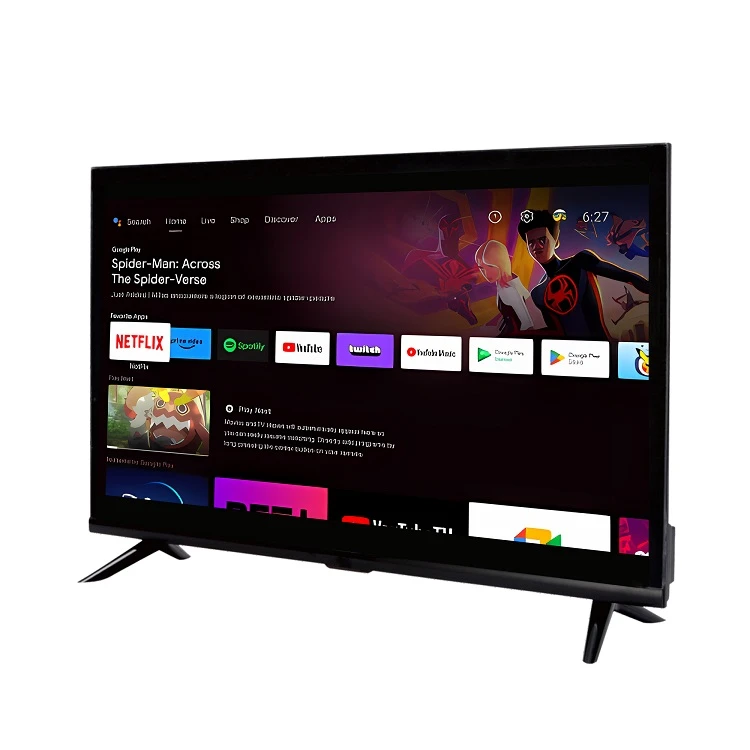
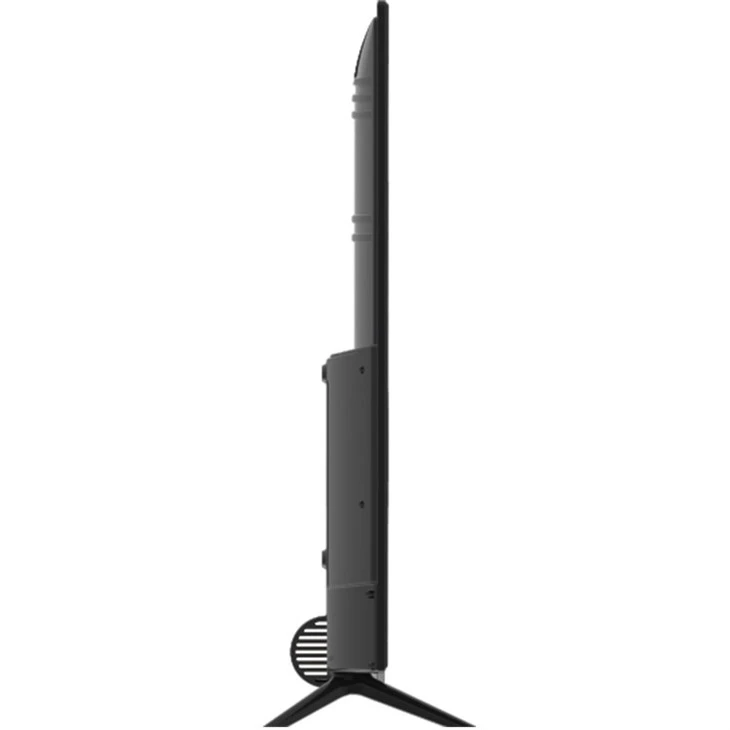
- Skontrolujte kompatibilitu televízora s rozhraním Bluetooth: Nie všetky 32-palcové inteligentné 4K Netflix TV sú stvorené rovnako. Niektoré modely sa dodávajú so vstavaným rozhraním Bluetooth, zatiaľ čo iné môžu vyžadovať externý adaptér Bluetooth. Ak má váš televízor vstavané rozhranie Bluetooth, môžete začať. Ale ak nie, adaptér Bluetooth si môžete vyzdvihnúť v miestnom obchode s elektronikou alebo online. Je to zvyčajne dosť lacné a ľahko inštalovateľné zariadenie.
- Zapnite televízor: Môže sa to zdať zrejmé, ale boli by ste prekvapení, koľko ľudí na to zabudne! Uistite sa, že je váš televízor zapnutý a či ste na domovskej obrazovke alebo v hlavnej ponuke.
Spárovanie Bluetooth reproduktora
Začnime párovaním Bluetooth reproduktora. Toto je jedno z najbežnejších zariadení, ktoré ľudia chcú pripojiť k svojim televízorom.
- Prepnite reproduktor do režimu párovania: Každý reproduktor Bluetooth má iný spôsob, ako sa dostať do režimu párovania. Zvyčajne budete musieť stlačiť a podržať tlačidlo na reproduktore, kým nezačne blikať kontrolka LED. To znamená, že reproduktor je pripravený na spárovanie.
- Prístup k nastaveniam Bluetooth televízora: Na svojom 32-palcovom inteligentnom 4K Netflix TV prejdite do ponuky nastavení. Vyhľadajte možnosť „Bluetooth“. Môže byť v podponuke „Pripojenia“ alebo „Sieť“.
- Vyhľadať zariadenia: Keď ste v nastaveniach Bluetooth, vyberte možnosť „Vyhľadať zariadenia“. Televízor začne vyhľadávať zariadenia Bluetooth v okolí.
- Vyberte položku Reproduktor: Keď sa váš reproduktor Bluetooth zobrazí v zozname dostupných zariadení, vyberte ho. Televízor sa potom pokúsi spárovať s reproduktorom. Možno budete musieť zadať prístupový kód. Pre väčšinu reproduktorov je prístupový kód „0000“ alebo „1234“, ale pre istotu si pozrite príručku k reproduktoru.
- Otestujte pripojenie: Po úspešnom párovaní prehrajte nejaký zvuk na televízore. Ak zvuk prichádza z reproduktora Bluetooth namiesto vstavaných reproduktorov televízora, urobili ste to správne!
Spárovanie Bluetooth klávesnice alebo myši
Spárovanie klávesnice alebo myši Bluetooth môže výrazne zjednodušiť používanie inteligentných funkcií televízora.
- Prepnite klávesnicu alebo myš do režimu párovania: Podobne ako pri reproduktore budete musieť prepnúť klávesnicu alebo myš do režimu párovania. Zvyčajne to zahŕňa stlačenie tlačidla na zariadení, kým nezačne blikať kontrolka LED.
- Prístup k nastaveniam Bluetooth televízora: Rovnako ako pri párovaní reproduktora prejdite do nastavení Bluetooth televízora a vyhľadajte zariadenia.
- Vyberte klávesnicu alebo myš: Keď sa klávesnica alebo myš objaví v zozname dostupných zariadení, vyberte ju. V prípade potreby zadajte prístupový kód.
- Otestujte pripojenie: Skúste písať na klávesnici alebo pohnúť myšou. Ak sa kurzor na televíznej obrazovke pohne alebo môžete zadať text, párovanie bolo úspešné.
Tipy na riešenie problémov
Niekedy veci nejdú tak hladko, ako by sme chceli. Tu sú niektoré bežné problémy, s ktorými sa môžete stretnúť, a ako ich vyriešiť.
- Zariadenie sa nenašlo: Ak televízor nedokáže nájsť vaše zariadenie Bluetooth, skontrolujte, či je zariadenie v režime párovania a či je dostatočne blízko k televízoru. Tiež skontrolujte, či sa v blízkosti nenachádzajú ďalšie zariadenia Bluetooth, ktoré by mohli rušiť pripojenie.
- Párovanie zlyhalo: Ak párovanie zlyhá, skúste reštartovať televízor aj zariadenie Bluetooth. Tiež sa uistite, že zadávate správny prístupový kód.
- Nízka kvalita zvuku: Ak používate reproduktor Bluetooth a kvalita zvuku je nízka, skúste reproduktor premiestniť bližšie k televízoru. Môžete tiež skúsiť upraviť nastavenia zvuku na televízore.
Iné zariadenia s podporou Bluetooth
Môžete tiež spárovať ďalšie zariadenia s podporou Bluetooth, ako sú slúchadlá, herné ovládače a dokonca aj niektoré inteligentné domáce zariadenia. Proces je vo všeobecnosti rovnaký ako párovanie reproduktora alebo klávesnice. Len sa uistite, že postupujete podľa špecifických pokynov zariadenia, aby ste ho dostali do režimu párovania.
Ak máte záujem vylepšiť si zážitok zo sledovania, ponúkame aj ďalšie skvelé modely televízorov, ako naprNetflix Android Ultra HD TV 50-palcový,49-palcový Smart 4K OEM Android TV, aVysoko kvalitný priamy 23,8-palcový televízor. Tieto televízory majú svoje vlastné jedinečné funkcie a sú tiež kompatibilné so zariadeniami Bluetooth.
Záver
Spárovanie zariadení Bluetooth s vašou 32-palcovou inteligentnou 4K Netflix TV je celkom jednoduchý proces. S trochou trpezlivosti a podľa vyššie uvedených krokov budete môcť k televízoru okamžite pripojiť všetky druhy zariadení Bluetooth.
Ak hľadáte nový televízor alebo máte akékoľvek otázky týkajúce sa našich 32-palcových inteligentných 4K Netflix televízorov alebo iných produktov, neváhajte nás osloviť. Sme tu, aby sme vám pomohli urobiť tú najlepšiu voľbu pre vašu domácu zábavu. Či už ste príležitostný divák alebo zarytý filmový nadšenec, naše televízory sú navrhnuté tak, aby vám poskytli dokonalý zážitok zo sledovania. Ozvite sa nám a začnime konverzovať o tom, ako môžeme zlepšiť nastavenie vašej domácej zábavy.
Referencie
- Všeobecné znalosti z elektrotechnického priemyslu
- Používateľské príručky pre 32-palcové inteligentné 4K Netflix TV a bežné Bluetooth zariadenia