

Nastavenie tlačiarne Samsung sa môže zdať ako náročná úloha, no nemusí to tak byť. Ako dodávateľ spoločnosti Samsung som pomohol nespočetnému množstvu zákazníkov uviesť ich tlačiarne do prevádzky bez problémov. V tomto blogovom príspevku vás prevediem procesom krok za krokom, aby ste mohli okamžite začať tlačiť.
Krok 1: Rozbaľte tlačiareň
Najprv musíte tlačiareň Samsung rozbaliť. Opatrne vyberte tlačiareň z krabice spolu so všetkým príslušenstvom, ako je napájací kábel, kábel USB a atramentové kazety. Uistite sa, že máte všetko, čo potrebujete. Ak niečo chýba, obráťte sa na predajcu alebo tím podpory spoločnosti Samsung.
Krok 2: Pripravte si tlačiareň
Skôr ako začnete s nastavovaním tlačiarne, musíte ju pripraviť. To zahŕňa odstránenie všetkých ochranných pások alebo krytov, ktoré sú na tlačiarni. Budete tiež musieť nainštalovať atramentové kazety. Väčšina tlačiarní Samsung má jednoduchý proces inštalácie kazety. Stačí otvoriť priehradku na kazety a jemne vložiť kazety do určených zásuviek. Uistite sa, že sú pevne usadené.
Krok 3: Pripojte napájanie
Ďalej je čas pripojiť napájanie. Zapojte jeden koniec napájacieho kábla do zadnej časti tlačiarne a druhý koniec do uzemnenej elektrickej zásuvky. Po pripojení napájania zapnite tlačiareň. Uvidíte, že sa rozsvietia kontrolky tlačiarne a pri inicializácii môže vydávať určité zvuky. To je úplne normálne.
Krok 4: Pripojte sa k počítaču
Teraz musíte pripojiť tlačiareň k počítaču. Tu máte dve možnosti: môžete použiť kábel USB alebo sa pripojiť bezdrôtovo.
Pripojenie USB
Ak používate kábel USB, je to jednoduchý proces. Zapojte jeden koniec kábla USB do zadnej časti tlačiarne a druhý koniec do voľného portu USB na počítači. Váš počítač by mal automaticky zistiť tlačiareň a nainštalovať potrebné ovládače. Ak nie, môžete si stiahnuť najnovšie ovládače z webovej stránky Samsung.
Bezdrôtové pripojenie
Bezdrôtové pripojenie vám poskytuje väčšiu flexibilitu. Väčšina tlačiarní Samsung podporuje Wi-Fi. Ak sa chcete pripojiť bezdrôtovo, musíte tlačiareň prepnúť do režimu nastavenia Wi-Fi. To sa zvyčajne vykonáva prostredníctvom ovládacieho panela tlačiarne. Keď je tlačiareň v režime nastavenia, musíte ju pripojiť k sieti Wi-Fi. Možno budete musieť zadať heslo siete Wi-Fi. Na počítači vyhľadajte dostupné bezdrôtové zariadenia a vyberte tlačiareň Samsung.
Krok 5: Nainštalujte softvér tlačiarne
Po pripojení tlačiarne k počítaču je potrebné nainštalovať softvér tlačiarne. Softvér vám umožňuje spravovať nastavenia tlačiarne, tlačiť dokumenty a odstraňovať akékoľvek problémy. Softvér si môžete stiahnuť z webovej stránky Samsung. Stačí navštíviť sekciu podpory, zadať číslo modelu tlačiarne a stiahnuť príslušný softvér pre váš operačný systém. Po dokončení sťahovania spustite inštalačný súbor a postupujte podľa pokynov na obrazovke.
Krok 6: Otestujte svoju tlačiareň
Po nainštalovaní softvéru je čas otestovať tlačiareň. Môžete to urobiť vytlačením testovacej strany. V počítači prejdite do nastavení tlačiarne a vyhľadajte možnosť vytlačiť testovaciu stranu. Kliknite na tlačidlo a ak je všetko správne nastavené, vaša tlačiareň by mala začať tlačiť. Skontrolujte kvalitu tlače, aby ste sa uistili, že text a obrázky sú jasné.
Krok 7: Nastavte ďalšie funkcie
Tlačiarne Samsung sa dodávajú s množstvom doplnkových funkcií, ako je mobilná tlač a skenovanie.
Mobilná tlač
Ak chcete nastaviť mobilnú tlač, môžete si stiahnuť doplnok Samsung Print Service z obchodu Google Play (pre zariadenia so systémom Android) alebo aplikáciu Samsung Mobile Print z obchodu App Store (pre zariadenia so systémom iOS). Tieto aplikácie vám umožňujú tlačiť priamo zo smartfónu alebo tabletu.
Skenovanie
Ak má vaša tlačiareň funkciu skenovania, môžete ju nastaviť pomocou softvéru tlačiarne. Budete môcť skenovať dokumenty a ukladať ich ako digitálne súbory do počítača.
Ďalšie produkty Samsung, ktoré ponúkame
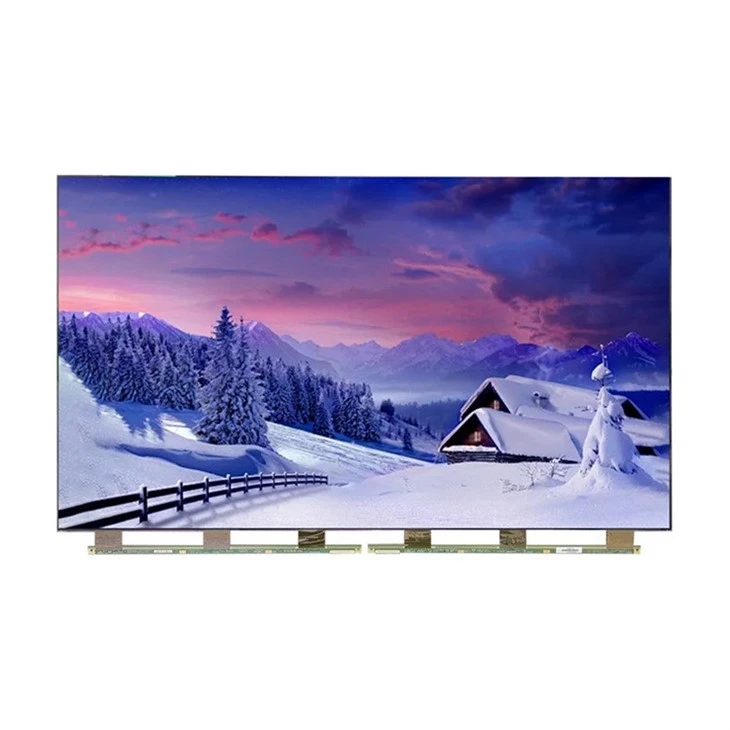
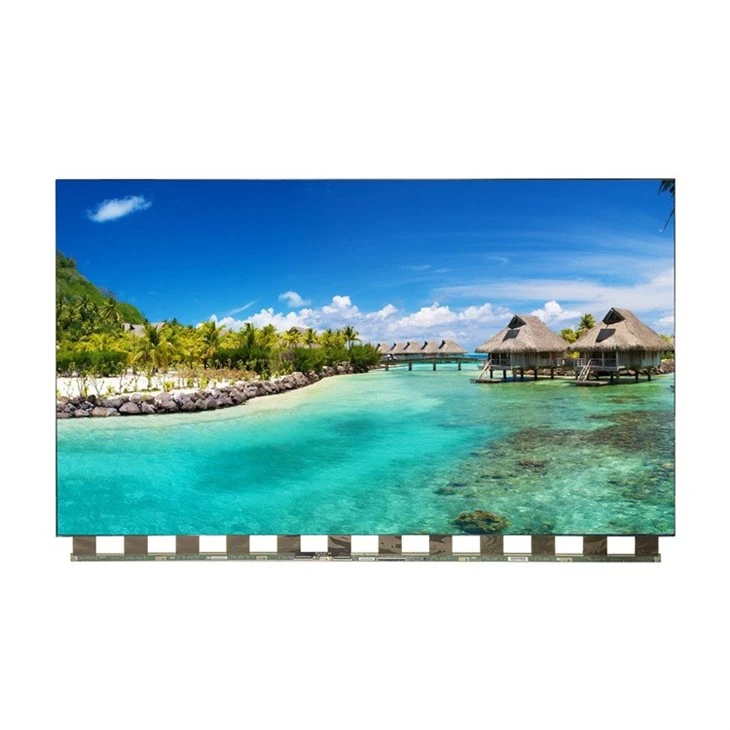
Ako dodávateľ Samsung sa nezaoberáme len tlačiarňami. Máme tiež širokú škálu ďalších produktov Samsung. Napríklad máme skvelú kolekciu TV panelov. Môžete si pozrieť naše32-palcový TV panel SAMSUNG Kolekcia produktov OPEN CELL,75-palcový TV panel SAMSUNG Kolekcia produktov OPEN CELL, a65-palcový TV panel SAMSUNG Kolekcia produktov OPEN CELL.
Záver
Nastavenie tlačiarne Samsung je pomerne jednoduchý proces, ak budete postupovať podľa týchto krokov. Či už ste domáci používateľ alebo majiteľ firmy, správne nastavená tlačiareň vám môže výrazne uľahčiť život. Ak počas procesu nastavenia narazíte na nejaké problémy, neváhajte kontaktovať tím podpory spoločnosti Samsung.
Ak máte záujem o kúpu tlačiarní Samsung alebo ktoréhokoľvek z našich ďalších produktov, neváhajte sa obrátiť na diskusiu o obstarávaní. Vždy vám radi pomôžeme nájsť tie najlepšie produkty pre vaše potreby.
Referencie
- Používateľská príručka k tlačiarni Samsung
- Webová stránka podpory Samsung