

Ahoj! Ako dodávateľ Smart 4K OEM SKD TVSmart 4K OEM SKD TV, Často dostávam otázku o nastavení šetriča obrazovky na týchto úžasných zariadeniach. V tomto blogu vás krok za krokom prevediem týmto procesom, aby ste mohli udržať svoj televízor skvelý vzhľad a chrániť jeho obrazovku.
Prečo potrebujete šetrič obrazovky
Najprv si povedzme, prečo je šetrič obrazovky dôležitý pre váš Smart 4K OEM SKD TV. Za starých čias sa šetriče obrazovky používali hlavne na zabránenie vypálenia na CRT monitoroch. Ale aj pri moderných televízoroch stále plnia svoj účel. Šetrič obrazovky môže pomôcť znížiť riziko retencie obrazu, najmä ak na televízore často nechávate dlhší čas rovnaký statický obraz. Dodá to vášmu televízoru šmrnc aj vtedy, keď niečo aktívne nepozeráte.
Výber správneho šetriča obrazovky
Než začnete nastavovať šetrič obrazovky, musíte sa rozhodnúť, ktorý chcete. Väčšina televízorov Smart 4K OEM SKD sa dodáva s rôznymi vstavanými šetričmi obrazovky. Môžete si vybrať z možností, ako sú prezentácie fotografií, animované vzory alebo dokonca prírodné scény. Niektoré televízory vám tiež umožňujú stiahnuť si ďalšie šetriče obrazovky z obchodu s aplikáciami, ak nejaký majú.
Ak máte radi osobný kontakt, môžete si vytvoriť prezentáciu svojich vlastných fotografií. Týmto spôsobom, keď je váš televízor nečinný, zobrazí vaše obľúbené spomienky. Je to skvelý začiatok konverzácie, keď máte hostí.
Sprievodca nastavením šetriča obrazovky krok za krokom
Teraz sa pustíme do toho najzákladnejšieho – nastavenia šetriča obrazovky na vašom Smart 4K OEM SKD TV.
Krok 1: Prejdite do ponuky Nastavenia
Prvá vec, ktorú musíte urobiť, je vstúpiť do ponuky nastavení televízora. Zvyčajne to môžete urobiť stlačením tlačidla "Nastavenia" na diaľkovom ovládači televízora. Môže byť označená inak v závislosti od značky vášho televízora, ale zvyčajne je to ikona v tvare ozubeného kolieska.
Krok 2: Nájdite možnosť šetriča obrazovky
Keď ste v ponuke nastavení, vyhľadajte možnosť „Šetrič obrazovky“ alebo „Zobrazenie“. Rôzne modely televízorov môžu mať pre toto nastavenie rôzne názvy. Možno budete musieť prejsť cez ponuku, aby ste ju našli.
Krok 3: Vyberte šetrič obrazovky
Po nájdení možnosti šetriča obrazovky sa zobrazí zoznam dostupných šetričov obrazovky. Ak chcete použiť vstavaný, jednoducho prejdite zoznamom a vyberte ten, ktorý sa vám páči. Ak chcete na prezentáciu použiť svoje vlastné fotografie, budete mať možnosť vybrať fotografie z interného úložiska televízora alebo externého zariadenia, ako je napríklad jednotka USB.
Ak používate jednotku USB, pred spustením procesu sa uistite, že je správne zapojená do televízora.
Krok 4: Prispôsobte nastavenia
Po výbere šetriča obrazovky môžete prispôsobiť niektoré nastavenia. Môžete upraviť veci, ako je časové oneskorenie pred spustením šetriča obrazovky. Ak napríklad zvyčajne opúšťate miestnosť na krátky čas, môžete nastaviť kratšie oneskorenie. Ak chcete, aby sa šetrič obrazovky zapol len vtedy, keď televízor naozaj dlhší čas nepoužívate, nastavte si dlhšie oneskorenie.
Môžete tiež zmeniť rýchlosť animovaného šetriča obrazovky alebo prechodových efektov pre prezentáciu. Zabavte sa s ním a prispôsobte si ho!
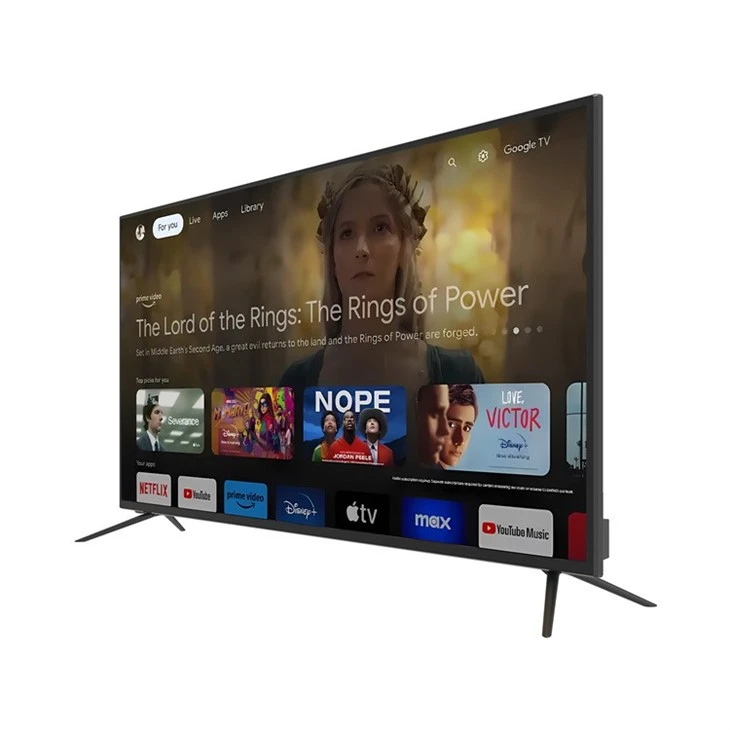
Krok 5: Uložte svoje nastavenia
Keď budete s prispôsobením spokojní, vyhľadajte v ponuke nastavení tlačidlo „Uložiť“ alebo „Použiť“. Stlačte ho a nastavenia šetriča obrazovky sa uložia.
Riešenie problémov
Niekedy môžete pri nastavovaní šetriča obrazovky naraziť na niekoľko problémov. Tu sú niektoré bežné problémy a ako ich vyriešiť.
Problém: Šetrič obrazovky sa nezobrazí
Ak sa šetrič obrazovky nezobrazí po uplynutí nastaveného času, najskôr sa uistite, že je nastavenie časového oneskorenia správne. Je možné, že ste to nastavili príliš dlho bez toho, aby ste si to uvedomovali. Tiež skontrolujte, či na vašom televízore nie sú spustené nejaké aplikácie, ktoré by mohli brániť v aktivácii šetriča obrazovky. Niektoré aplikácie môžu mať svoje vlastné nastavenia nečinnosti.
Problém: Fotografie v prezentácii sa nenačítavajú
Ak používate prezentáciu vlastných fotografií a nenačítavajú sa, skontrolujte, či váš televízor podporuje formát súboru fotografií. Bežné podporované formáty sú JPEG a PNG. Tiež sa uistite, že sú fotografie uložené na správnom mieste na disku USB alebo internom úložisku.
Problém: Šetrič obrazovky zamŕza alebo nefunguje
Ak šetrič obrazovky zamrzne alebo sa zasekne, skúste reštartovať televízor. Niekedy môže tento druh problémov vyriešiť jednoduchý reštart. Ak problém pretrváva, môže ísť o softvérový problém. Skontrolujte, či sú pre váš televízor k dispozícii nejaké aktualizácie softvéru, a nainštalujte ich.
Náš sortiment
Ako dodávateľ Smart 4K OEM SKD televízorov ponúkame širokú škálu produktov, ktoré vyhovujú vašim potrebám. Pozrite si našeVysoko kvalitný 50-palcový TV SKDpre skvelú možnosť strednej veľkosti. Je nabitý funkciami a ponúka úžasný zážitok zo sledovania 4K.
Ak hľadáte niečo väčšie, našeVeľkoobchodný CKD 75-palcový Ultra HD TVje poriadna šou – stopér. So svojou veľkou obrazovkou a ultra vysokým rozlíšením je ideálny pre domáce kiná.
Oslovte biznis
Či už ste maloobchodník, ktorý chce zásobiť vysokokvalitné televízory, inštalatér, ktorý potrebuje spoľahlivé produkty, alebo len niekto, kto má záujem získať skvelú ponuku na Smart 4K OEM SKD TV, sme tu pre vás. Sme vždy otvorení obchodným diskusiám a môžeme ponúknuť konkurencieschopné ceny a vynikajúce služby zákazníkom.
V prípade záujmu o kúpu našich produktov nás neváhajte kontaktovať. Môžeme s vami spolupracovať, aby sme našli najlepšie riešenie pre vaše potreby.
Referencie
- „Používateľské príručky pre inteligentné televízory“: Väčšina výrobcov televízorov poskytuje podrobné používateľské príručky, ktoré pokrývajú nastavenia šetriča obrazovky a ďalšie funkcie.
- „Technické fóra online“: Existuje mnoho online technických fór, kde používatelia zdieľajú svoje skúsenosti a tipy na nastavenie šetričov obrazovky na rôznych modeloch televízorov.