

Hej! Ako dodávateľ interaktívnych tabuliek som videl svoj spravodlivý podiel problémov, do ktorých používatelia narazia. V tomto blogu vás prevediem tým, ako riešiť problémy s interaktívnou tabuľou.
Problémy
Jedným z najbežnejších problémov s interaktívnou doskou sú problémy s pripojením. Ak sa vaša tabuľa nepripája k počítaču alebo iným zariadeniam, tu je niekoľko krokov, ktoré môžete podniknúť.
Najprv skontrolujte káble. Uistite sa, že všetky káble sú správne zapojené. Niekedy môže voľný kábel spôsobiť problémy s pripojením. Ak používate bezdrôtové pripojenie, uistite sa, že tabuľa a zariadenie, ktoré sa snažíte pripojiť, sú v rovnakej sieti. Môžete tiež vyskúšať reštartovanie tabule aj pripojené zariadenie. Jednoduchý reštart môže často opraviť menšie závady.
Ak problém pretrváva, skontrolujte nastavenia siete vo vašom zariadení. Uistite sa, že nastavenia brány firewall alebo zabezpečenia blokujú pripojenie. Možno budete musieť pridať výnimku pre interaktívny softvér na tabuľu vo svojich bezpečnostných nastaveniach.
Ďalšou vecou, ktorú môžete vyskúšať, je aktualizácia ovládačov pre vašu tabuľu. Zastarané vodiči môžu niekedy spôsobiť problémy s pripojením. Najnovšie ovládače zvyčajne nájdete na webovej stránke výrobcu. Stačí hľadať svoj konkrétny model interaktívnej tabule a stiahnite si príslušné ovládače. Nainštalujte ich do počítača a potom skúste znova pripojiť tabuľu.
Problémy s dotykovou obrazovkou
Ak dotyková obrazovka na vašej interaktívnej tabuli nereaguje správne, môžete urobiť niekoľko vecí. Najprv vyčistite dotykovú obrazovku. Nečistoty, prach alebo odtlačky prstov niekedy môžu zasahovať do funkčnosti dotykovej obrazovky. Pomocou mäkkej, suchej handričky jemne utrite obrazovku. Vyhnite sa používaniu drsných chemikálií alebo abrazívnych materiálov, pretože môžu poškodiť obrazovku.
Ďalej kalibrujte dotykovú obrazovku. Väčšina interaktívnych tabuliek má funkciu kalibrácie, ktorá vám umožňuje upraviť dotykovú citlivosť. Túto možnosť zvyčajne nájdete v ponuke nastavení softvéru na tabuľu. Ak chcete kalibrovať dotykovú obrazovku, postupujte podľa pokynov na obrazovke. Tento proces zvyčajne zahŕňa dotknutie sa série bodov na obrazovke, aby sa zabezpečilo presné sledovanie.
Ak kalibrácia nefunguje, skontrolujte akékoľvek aktualizácie softvéru. Výrobcovia často vydávajú aktualizácie, aby sa zlepšil výkon dotykovej obrazovky. Aktualizujte softvér na tabuľu na najnovšiu verziu a zistite, či to problém vyrieši.
Vystavené problémy
Problémy s zobrazením môžu byť tiež bolesti hlavy. Ak vidíte rozmazaný alebo skreslený obrázok na interaktívnej tabuli, začnite kontrolou nastavení rozlíšenia. Uistite sa, že rozlíšenie vášho počítača alebo pripojeného zariadenia zodpovedá odporúčanému rozlíšeniu tabule. Obvykle nájdete odporúčané rozlíšenie v užívateľskej príručke na tabuli.
Ak obrázok stále nie je vyčistený, skontrolujte video kábel. Chybný alebo voľný video kábel môže spôsobiť problémy s zobrazením. Pokúste sa vymeniť kábel za nový, aby ste zistili, či to problém vyrieši.
Niekedy môže byť problém s grafickou kartou vo vašom počítači. Uistite sa, že vaša grafická karta je hore - do - dátumu. Aktualizácie grafických kariet môžete skontrolovať na webovej stránke výrobcu. Nainštalujte najnovšie ovládače a potom znova otestujte displej.
Softvérové zlyhania
Softvérové zlyhania môžu byť frustrujúce, ale existujú spôsoby, ako ich riešiť. Najprv skontrolujte systémové požiadavky softvéru na tabuľu. Uistite sa, že váš počítač spĺňa všetky minimálne požiadavky. Ak je váš počítač podceňovaný, môže sa snažiť plynulo spúšťať softvér.
Ak softvér naďalej zrúti, skúste zatvoriť ďalšie programy spustené v počítači. Príliš veľa programov, ktoré beží súčasne, môže spôsobiť konflikty a viesť k nehodám. Zatvorte akékoľvek zbytočné programy a potom reštartujte softvér na tabuľu.
Ďalšou vecou, ktorú treba vyskúšať, je preinštalovanie softvéru na tabuľu. Odinštalujte softvér z počítača a potom si stiahnite najnovšiu verziu z webovej stránky výrobcu. Nainštalujte ho znova a zistite, či problém pretrváva.
Problémy
Ak máte problémy so zvukom na svojej interaktívnej tabuli, začnite kontrolou nastavení hlasitosti. Uistite sa, že hlasitosť na tabuli a pripojenom zariadení sa objaví. Skontrolujte tiež, či tlačidlo Mute nie je náhodne stlačené.
Ak zvuk stále nefunguje, skontrolujte zvukový kábel. Uistite sa, že je správne zapojený. Môžete tiež skúsiť použiť iný zvukový kábel, aby ste zistili, či to problém vyrieši.
Ak používate externé reproduktory, skontrolujte ich napájanie a pripojenie. Uistite sa, že sú zapnuté a správne pripojené k tabuli.
Naše interaktívne ponuky tabule
Ponúkame celý rad vysoko kvalitných interaktívnych tabuliek vhodných pre rôzne potreby. Ak hľadáte interaktívnu dosku na stretnutia, nášInteraktívna rada 75 palcov na stretnutieaInteraktívna rada 65 palcov na stretnutiesú skvelé možnosti. Prichádzajú s pokročilými funkciami, aby vylepšili vaše skúsenosti so stretnutím.
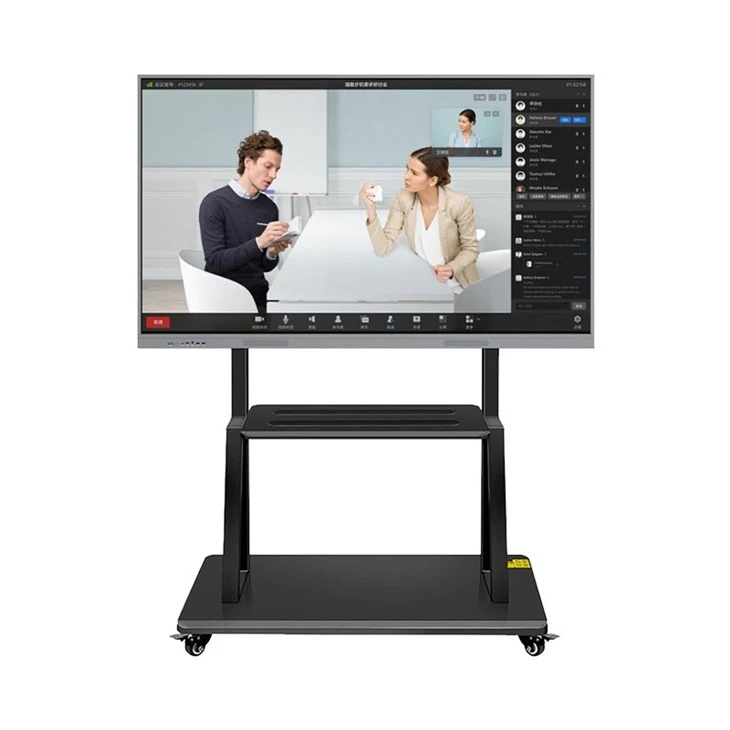
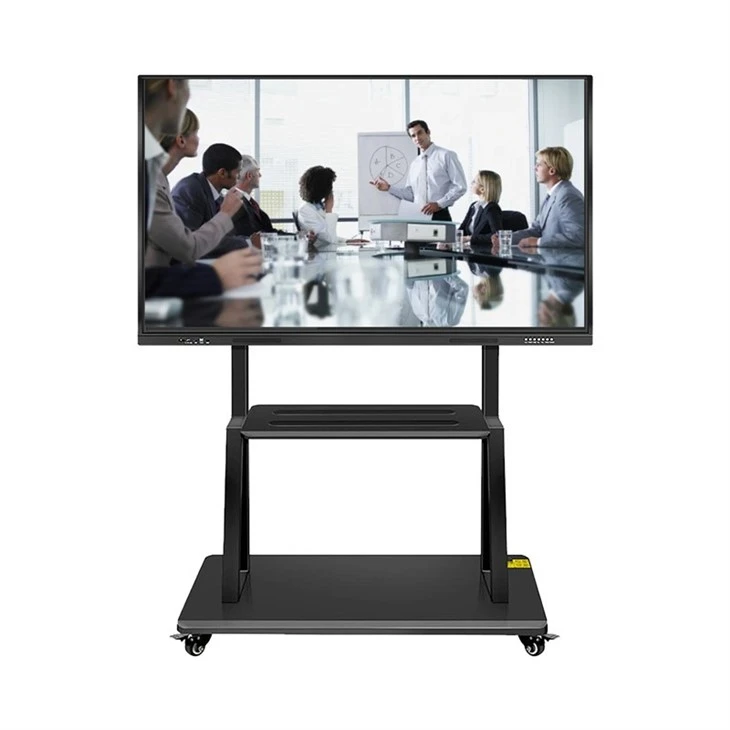
Na vzdelávacie účely, našeInteraktívna doska 75 palca pre vzdelávanieje navrhnutý tak, aby sa učenie viac pútalo. Má používateľské rozhranie - priateľské rozhranie a rôzne nástroje, ktoré je možné použiť v triede.
Ak sa vyskytujete niektorý z vyššie uvedených problémov so svojou súčasnou interaktívnou tabuľou alebo ak máte záujem o kúpu nového, neváhajte nás osloviť. Máme tím odborníkov, ktorí vám môžu pomôcť pri riešení problémov a poskytnúť vám viac informácií o našich produktoch. Sme tu, aby sme vám pomohli vyťažiť maximum z vašej interaktívnej tabule.
Záver
Interaktívne tabule sú výkonné nástroje, ale rovnako ako každá technológia sa niekedy môžu stretnúť s problémami. Dodržiavaním krokov na riešenie problémov uvedených v tomto blogu by ste mali byť schopní vyriešiť najbežnejšie problémy. A ak ste na trhu s novou interaktívnou tabuľou, dostali sme vás na náš veľký výber. Takže urobte kroky ešte dnes a čo najlepšie využite svoju interaktívnu zážitok z tabule.
Odkazy
- Interaktívne užívateľské príručky na tabuli
- Zdroje technickej podpory výrobcu