

Ahoj! Ako dodávateľ Samsung som z prvej ruky videl, aké úžasné sú tablety Samsung. Jednou z najlepších funkcií na týchto tabletoch je funkcia viacerých okien. Je to menič hry, ktorý vám umožňuje vykonávať viacero úloh súčasne. V tomto blogu vás prevediem presne tým, ako používať túto úžasnú funkciu viacerých okien na tablete Samsung.
Najprv si povedzme, čo to vlastne multi - okno je. Jednoducho povedané, umožňuje vám mať na obrazovke súčasne otvorené dve alebo viac aplikácií. Viete, aké to môže byť frustrujúce, keď niečo skúmate na webe a potrebujete si zapisovať poznámky, alebo sa bavíte s priateľom a zároveň kontrolujete svoje e-maily? Vďaka funkcii viacerých okien nemusíte neustále prepínať medzi aplikáciami. Je to ako keby ste mali v prehliadači viacero kariet, ale pre aplikácie tabletu.
Povolenie funkcie viacerých okien
Skôr ako začnete používať funkciu viacerých okien, musíte sa uistiť, že je povolená. Urobíte to takto:
- Na tablete Samsung otvorte aplikáciu Nastavenia. Zvyčajne ide o ikonu, ktorá vyzerá ako ozubené koliesko.
- Posuňte zobrazenie nadol a klepnite na „Viac okien“.
- Otočením prepínača zapnite funkciu viacerých okien. Zobrazia sa tu aj niektoré možnosti, napríklad „Povoliť otváranie viacerých aplikácií jedným klepnutím“. Môžete to zapnúť, ak chcete rýchlo otvoriť viacero súvisiacich aplikácií.
Otváranie aplikácií vo viacerých oknách
Existuje niekoľko spôsobov, ako otvoriť aplikácie v režime viacerých okien.
Metóda 1: Použitie tlačidla Nedávne aplikácie
- Klepnite na tlačidlo Nedávne aplikácie. Zvyčajne je to ikona štvorcového tvaru v spodnej časti obrazovky tabletu. Zobrazia sa vám všetky aplikácie, ktoré ste nedávno použili.
- Nájdite aplikáciu, ktorú chcete otvoriť v režime viacerých okien. Vedľa niektorých aplikácií uvidíte malú ikonu, ktorá vyzerá ako dva prekrývajúce sa štvorce. Klepnite na túto ikonu.
- Aplikácia sa otvorí v malom okne na boku obrazovky. Teraz si môžete vybrať inú aplikáciu zo zoznamu Nedávne aplikácie, ktorá sa otvorí v druhej polovici obrazovky, alebo sa vrátiť na domovskú obrazovku a otvoriť inú aplikáciu.
Metóda 2: Preťahovanie aplikácií
- Podržte ikonu aplikácie na domovskej obrazovke alebo v zásuvke aplikácií.
- Potiahnite ho do hornej časti obrazovky, kým neuvidíte plávajúcu lištu.
- Uvoľnite ikonu aplikácie na lište. Aplikácia sa otvorí v režime viacerých okien. Potom môžete tento proces zopakovať pre inú aplikáciu a otvoriť ju v inej časti obrazovky.
Úprava rozloženia viacerých okien
Keď máte dve alebo viac aplikácií otvorených v režime viacerých okien, možno budete chcieť upraviť ich rozloženie na obrazovke. Tu je postup:
- Nájdite oddeľovač medzi týmito dvoma aplikáciami. Je to tenká čiara, ktorá oddeľuje dve okná.
- Stlačte a podržte oddeľovač a potom ho potiahnite doľava alebo doprava, aby ste zmenili veľkosť okien. Jedno okno aplikácie môžete zväčšiť a druhé zmenšiť podľa svojich potrieb.
Zatváranie aplikácií vo viacerých oknách
Zatváranie aplikácií v režime viacerých okien je jednoduché. Stačí klepnúť na ikonu „X“ v pravom hornom rohu každého okna aplikácie. Alebo môžete klepnúť na tlačidlo Nedávne aplikácie a potiahnuť okno aplikácie z obrazovky.
Tipy a triky na používanie viacerých okien
- Používajte kompatibilné aplikácie: Nie všetky aplikácie podporujú režim viacerých okien. Ak chcete zistiť, ktoré aplikácie fungujú, prejdite do obchodu Galaxy Store a vyhľadajte ikonu viacerých okien vedľa popisov aplikácií.
- Rýchle prepínanie: Ak často používate dve aplikácie, môžete medzi nimi rýchlo prepínať klepnutím na záhlavie aplikácie.
- Pripnúť aplikáciu: Aplikáciu môžete pripnúť na panel s viacerými oknami, aby bola vždy dostupná. Stačí klepnúť na ikonu špendlíka v okne aplikácie.
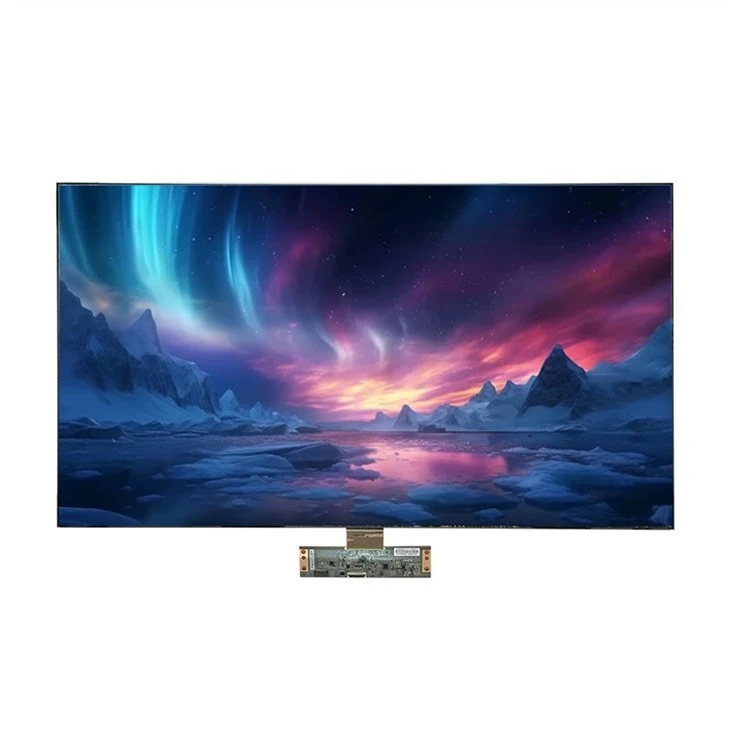
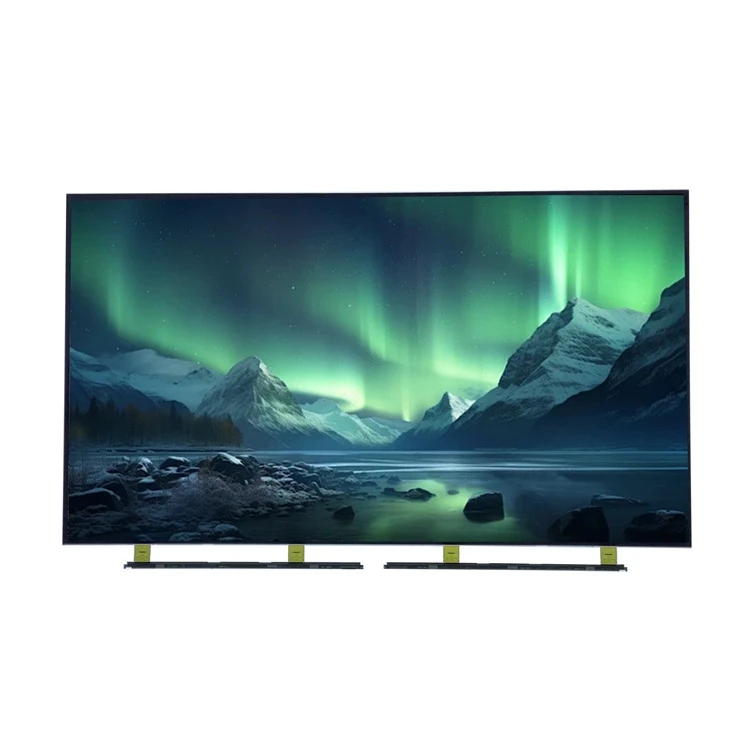
Teraz ako dodávateľ Samsung chcem spomenúť aj niektoré skvelé produkty Samsung, ktoré máme v kolekcii. Ak máte radi televízory s veľkou obrazovkou, pozrite si naše70-palcový TV panel SAMSUNG Kolekcia produktov OPEN CELL,85-palcový TV panel SAMSUNG Kolekcia produktov OPEN CELL, a40-palcový TV panel SAMSUNG Kolekcia produktov OPEN CELL. Tieto TV panely ponúkajú vysoko kvalitný obraz a úžasný zážitok zo sledovania.
Ak máte záujem o kúpu tabletov Samsung alebo ktoréhokoľvek z našich ďalších produktov Samsung, neváhajte nás kontaktovať a dohodnúť sa na obstarávaní. Či už ste firma, ktorá chce vybaviť svojich zamestnancov alebo individuálny nakupujúci, máme pre vás pokrytie.
Na záver, funkcia viacerých okien na tabletoch Samsung je neuveriteľne užitočný nástroj, ktorý môže zvýšiť vašu produktivitu a spríjemniť prácu s tabletom. Ak budete postupovať podľa týchto krokov, za chvíľu sa stanete profesionálom s viacerými oknami. Takže pokračujte, vyskúšajte to a uvidíte, ako to zmení spôsob, akým používate tablet.
Referencie
- Používateľská príručka k tabletu Samsung
- Zoznam kompatibility aplikácií na oficiálnej webovej stránke Samsung
- Osobná skúsenosť ako dodávateľ Samsung